₺
Fiyat Listeleri
Tüm üretici fiyat listelerinizi tek merkezden yönetin; marka, ürün grubu ve para birimi bir arada dursun. Elinizde kaç liste olursa olsun tek kutudan arayın. Fiyat tek kaynaktan geldiği için teklifle stok arasında fark oluşmaz.

7 GÜN Ücretsiz deneme — kredi kartı istenmez· kurulum yok
Elektrik pano teklif hazırlama programı
VOLTRA360 ile profesyonel teklifler hazırlayın, maliyetlerinizi hesaplayın ve kârlılığınızı kontrol altında tutun. Üretici fiyat listelerinizi, iskontolarınızı ve stoklarınızı yönetin; tedarikçilerinizden ürün talep edin. Müşterilerinizi, alacaklarınızı, satışlarınızı ve tahsilatlarınızı tek platformdan takip edin.
⚡ Kurulum yok — tarayıcıdan çalışır 📄 Teklif PDF'i önizlemeyle birebir 🛡 8 saatte bir otomatik yedek
Voltra360 Nedir?
Bir pano teklifi hazırlamak; üretici fiyat listelerini açmayı, doğru ürünü bulmayı, iskontoyu ve döviz kurunu uygulamayı, kâr oranını belirlemeyi ve sonucu kurumsal bir belgeye dönüştürmeyi gerektirir. Bu adımlar farklı dosyalarda yürütüldüğünde hata payı artar ve her hata doğrudan kârlılığı etkiler.
VOLTRA360 bu adımları tek bir akışta birleştirir. Excel fiyat listelerinizi yükleyin; ürünü listeden seçin, teklifi oluşturun, maliyet ve kârı anında görün, belgeyi PDF olarak alın. Müşteri, tedarikçi, stok ve tahsilat kayıtları aynı veri üzerinde durur; bir kez girdiğiniz bilgiyi ikinci kez girmezsiniz.
Her üreticinin listesi ayrı bir Excel dosyasında tutulur; iskonto oranları ve kur dönüşümleri elle takip edilir.
Ürün kodu ya da adıyla arama yapılır; fiyat, iskonto ve para birimi yüklenen listeden otomatik gelir.
Maliyet ayrı bir tabloda toplanır; işin kârlı olup olmadığı çoğu zaman iş bittikten sonra görülür.
Şalt, pano ve işçilik için ayrı kâr oranları tanımlanır; maliyet dağılımı ve genel kâr oranı anında güncellenir.
Hangi tedarikçiden ne istendiği ve hangi işin tahsilatının yapıldığı elle izlenir.
Eksik malzeme için tedarikçilere talep açılır; onaylanan işte stok düşer, alacak müşteri kartına işlenir.
Sistemi Çalışırken Görün
Üretici fiyat listesinin aktarılmasından teklifin müşteriye gönderilmesine, oradan tedarik, stok ve tahsilat takibine kadar bütün akış gerçek ekranlar üzerinde anlatılıyor. Aşağıdaki bölümlerden istediğinize doğrudan geçebilir, altyazıyı oynatıcıdan açabilirsiniz.
13:34 · Türkçe anlatım · altyazı oynatıcıdaki CC düğmesinden açılır
VOLTRA360 ile profesyonel teklifler hazırlayın, maliyetlerinizi hesaplayın ve kârlılığınızı kontrol altında tutun. Tekliflerinizi PDF olarak oluşturun, sistem üzerinden doğrudan e-posta ile gönderin veya size özel paylaşım bağlantılarıyla müşterilerinize kolayca ulaştırın. Üretici fiyat listelerinizi, iskontolarınızı ve stoklarınızı yönetin; tedarikçilerinizden ürün talep edin. Müşterilerinizi, alacaklarınızı, satışlarınızı ve tahsilatlarınızı tek platformdan takip edin. VOLTRA360 — Tekliften tahsilata, tüm iş süreçleriniz tek yerde.
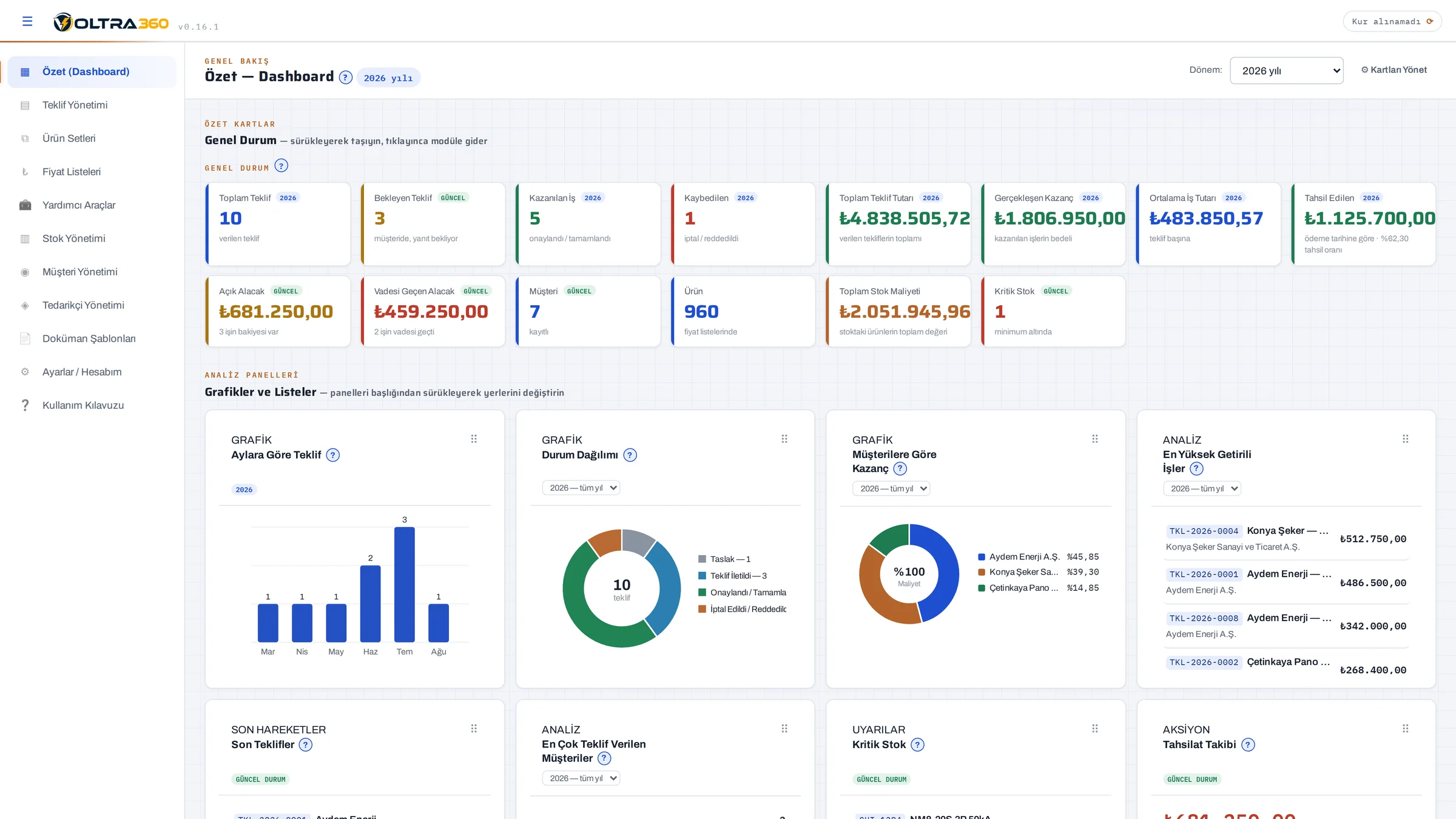
VOLTRA360'ı açtığınızda işletmenizin genel durumu tek ekranda karşınıza gelir. Verdiğiniz teklifleri, kazandığınız işleri, kazancınızı ve bekleyen alacaklarınızı buradan takip edersiniz. Bu sayılar elle girilmez; tekliflerinizden ve tahsilatlarınızdan kendiliğinden oluşur. Döneminizi seçin, ekranı ihtiyacınıza göre düzenleyin ve işletmenizin kontrolünü elinize alın.
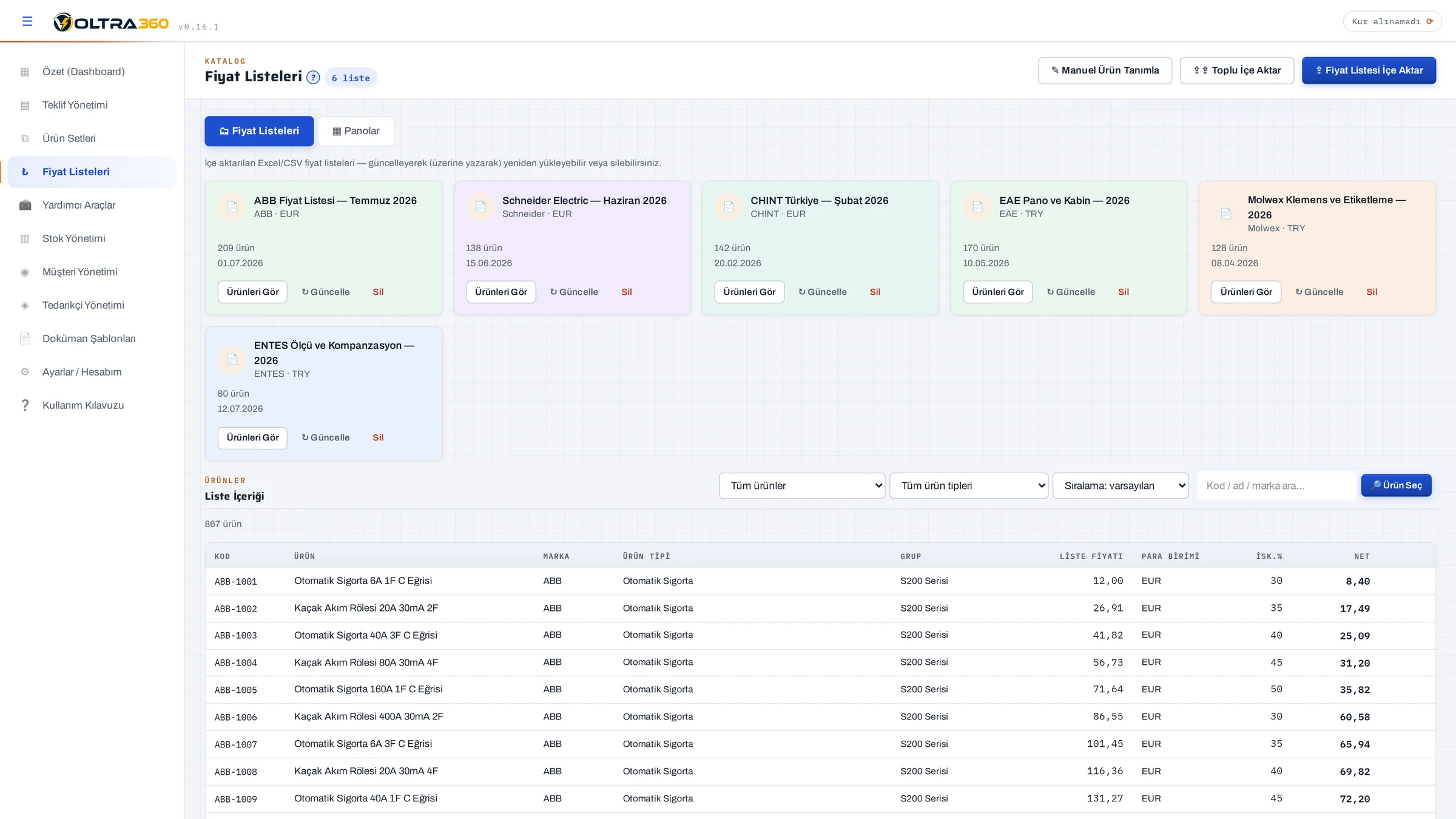
Bu sayıların dayandığı yer fiyat listeleridir. Üretici listelerinizin tamamını VOLTRA360'da tek merkezden yönetin. Ürün fiyatları ve iskontolar, hem tekliflerinizin hem de stok maliyetlerinizin temelini oluşturur.
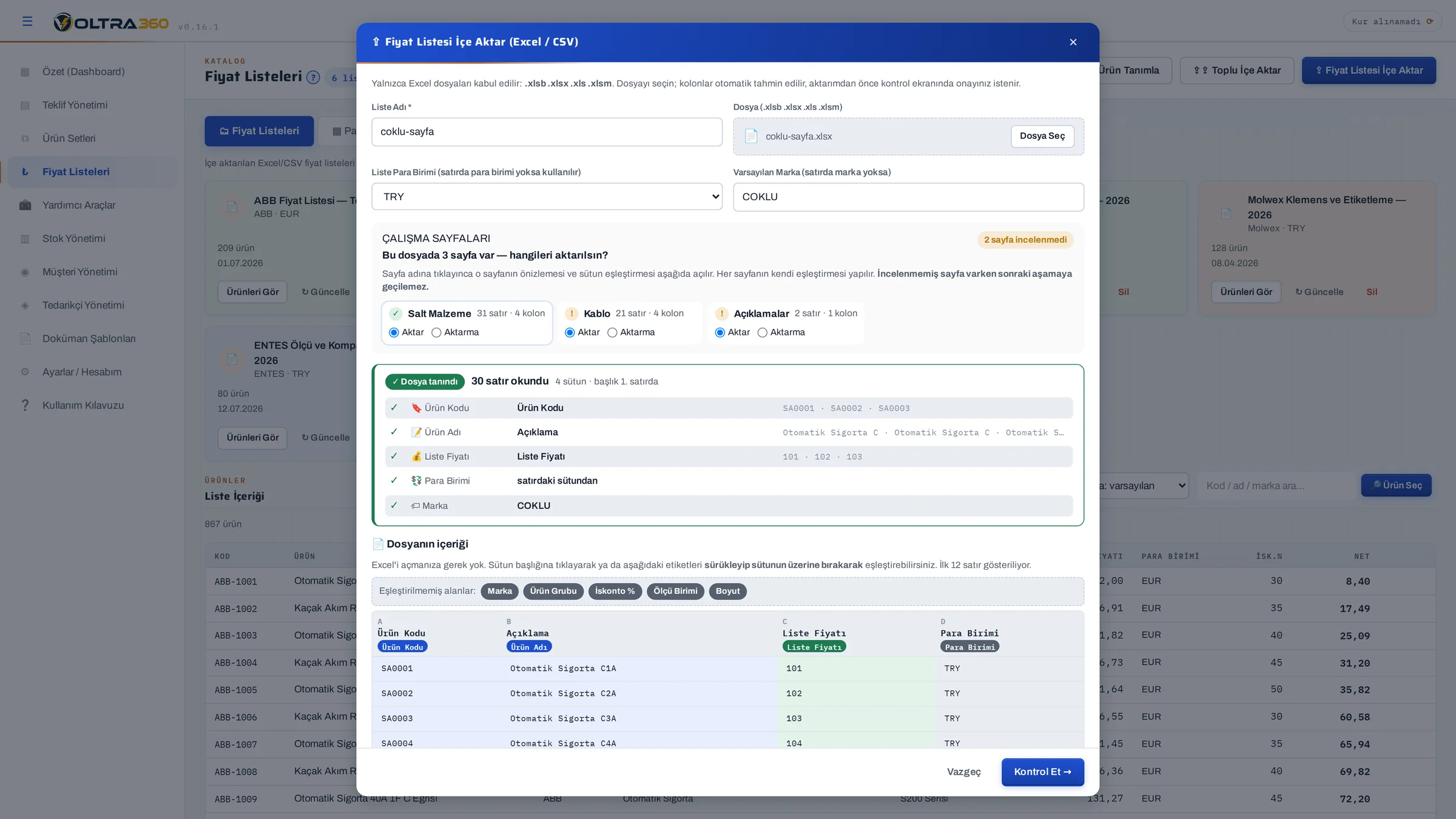
Yeni bir fiyat listesi geldiğinde Excel dosyanızı sisteme yüklemeniz yeterli. VOLTRA360 dosyanızı çözümler ve aktarıma hazırlar.
Ürün kodları, açıklamalar, fiyatlar, iskontolar ve para birimleri otomatik tanınır. Hangi sütunun ne olarak okunduğunu kontrol edip onaylarsınız; onayınızdan sonra binlerce ürün tekliflerinize eklenmeye hazır olur.
Üretici fiyatları değiştiğinde yeni Excel listenizi aynı yoldan yükleyin. Sistem eski ve yeni fiyatları, iskonto oranlarını ve yüzde değişimlerini karşılaştırır. Değişikliklerin stoklarınızdaki ürün fiyatlarına nasıl yansıyacağını önceden görür, inceler ve onayınızla uygularsınız.
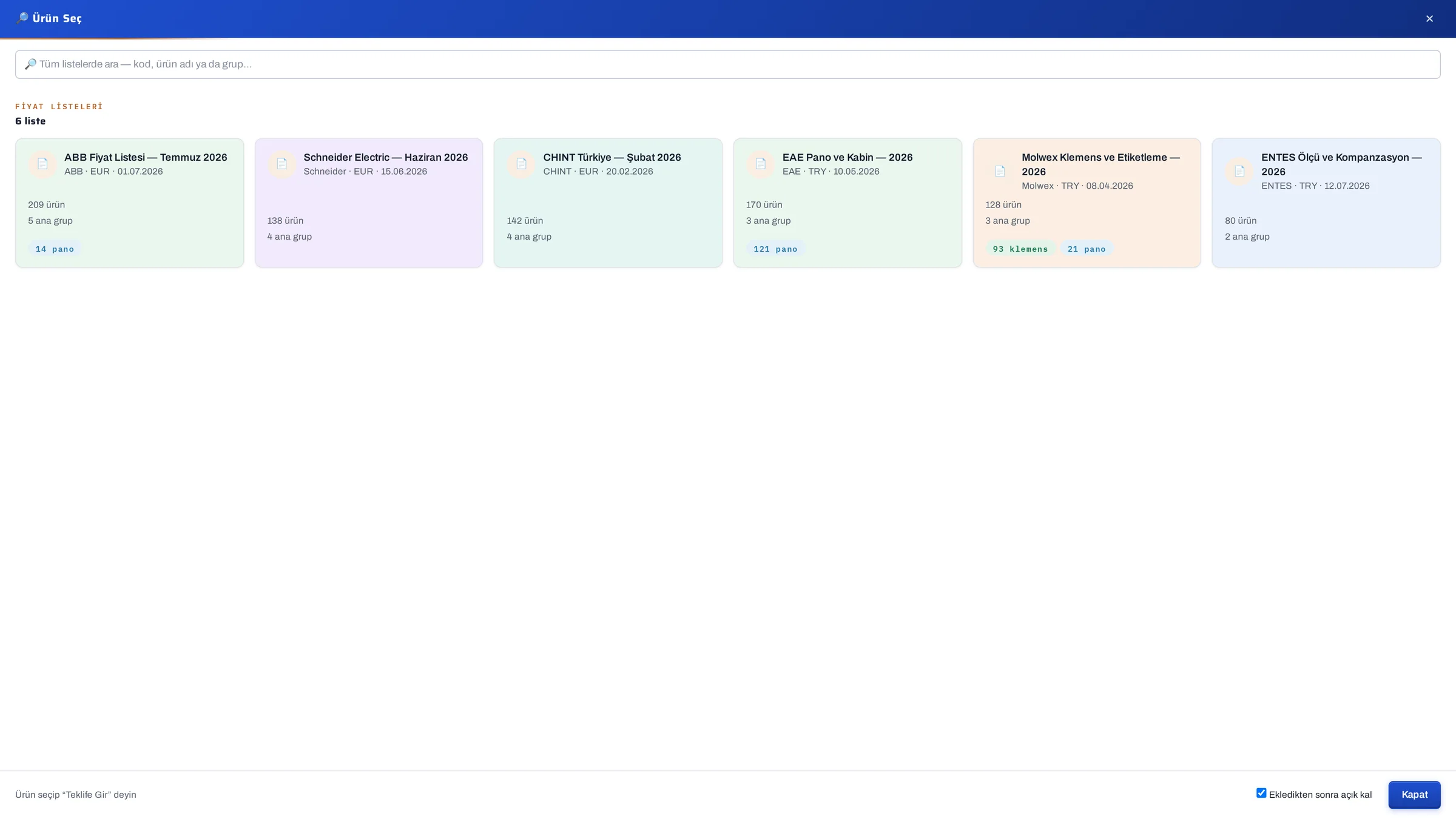
Listeler yüklendikten sonra binlerce ürün arasında arama tek kutuya düşer. Ürün kodunu ya da adını yazın; liste fiyatı, iskonto oranı ve net birim fiyatı karşınıza gelsin. İhtiyacınız olan malzemeyi bulun ve tekliflerinize ekleyin.
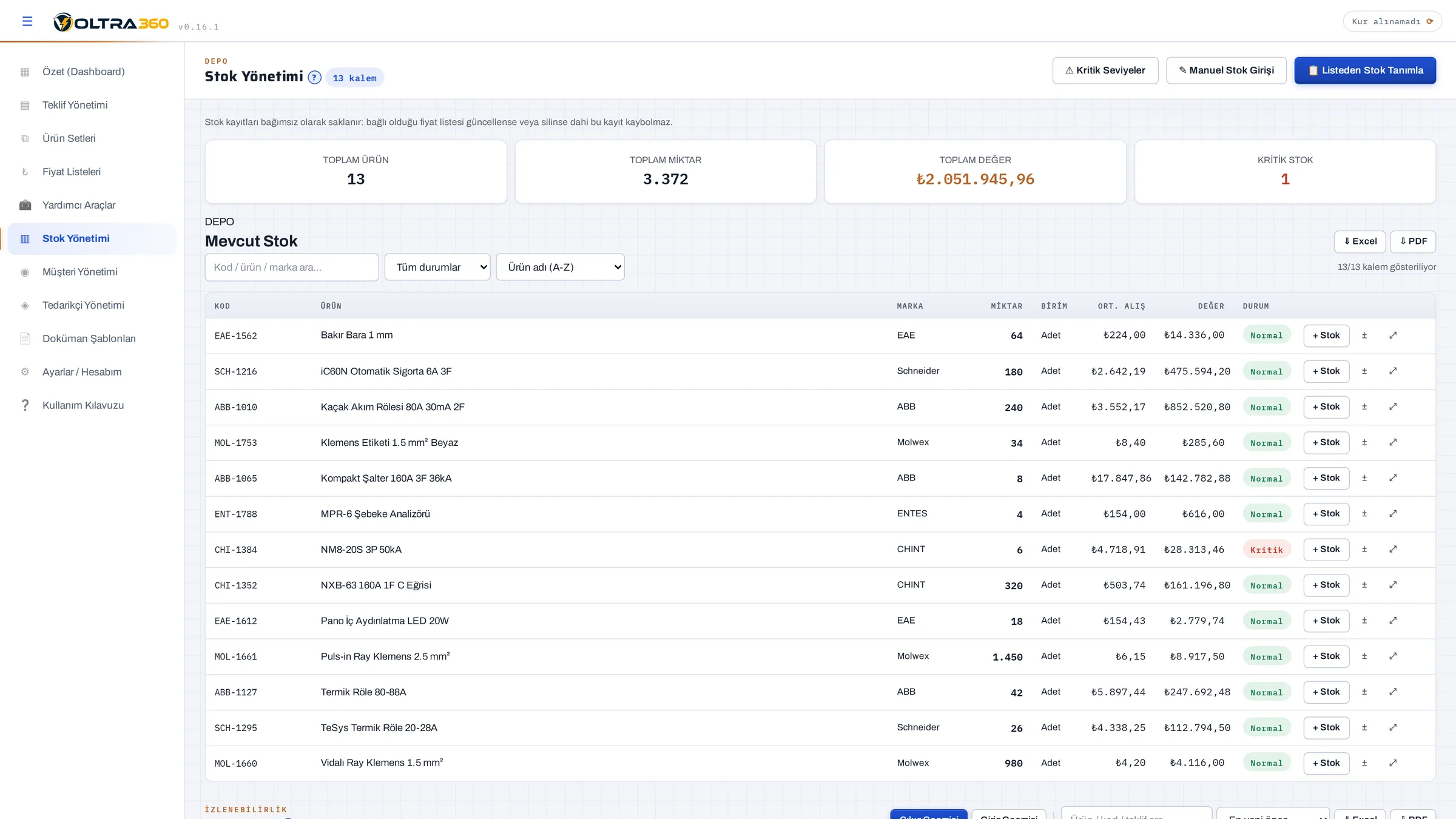
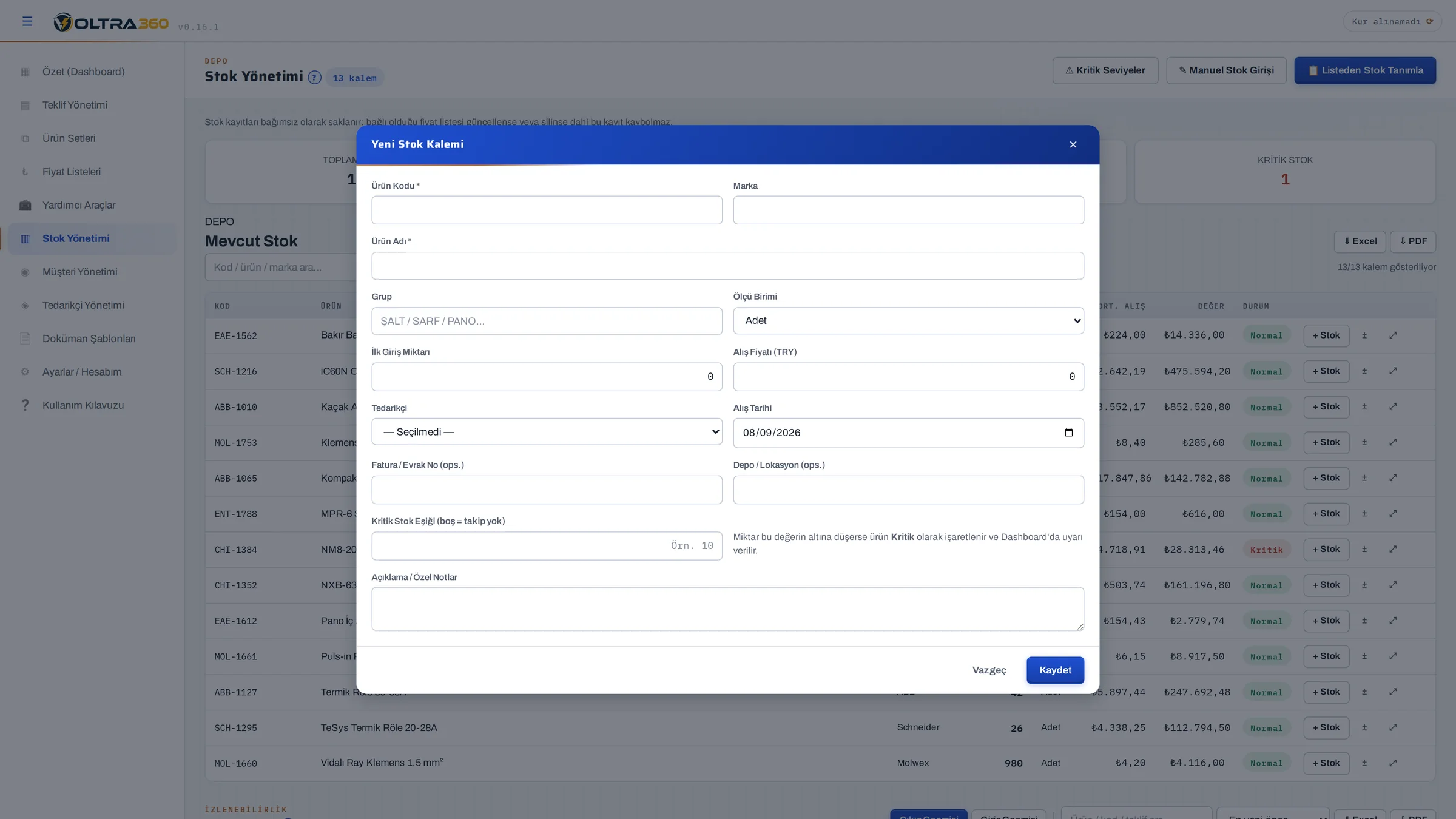
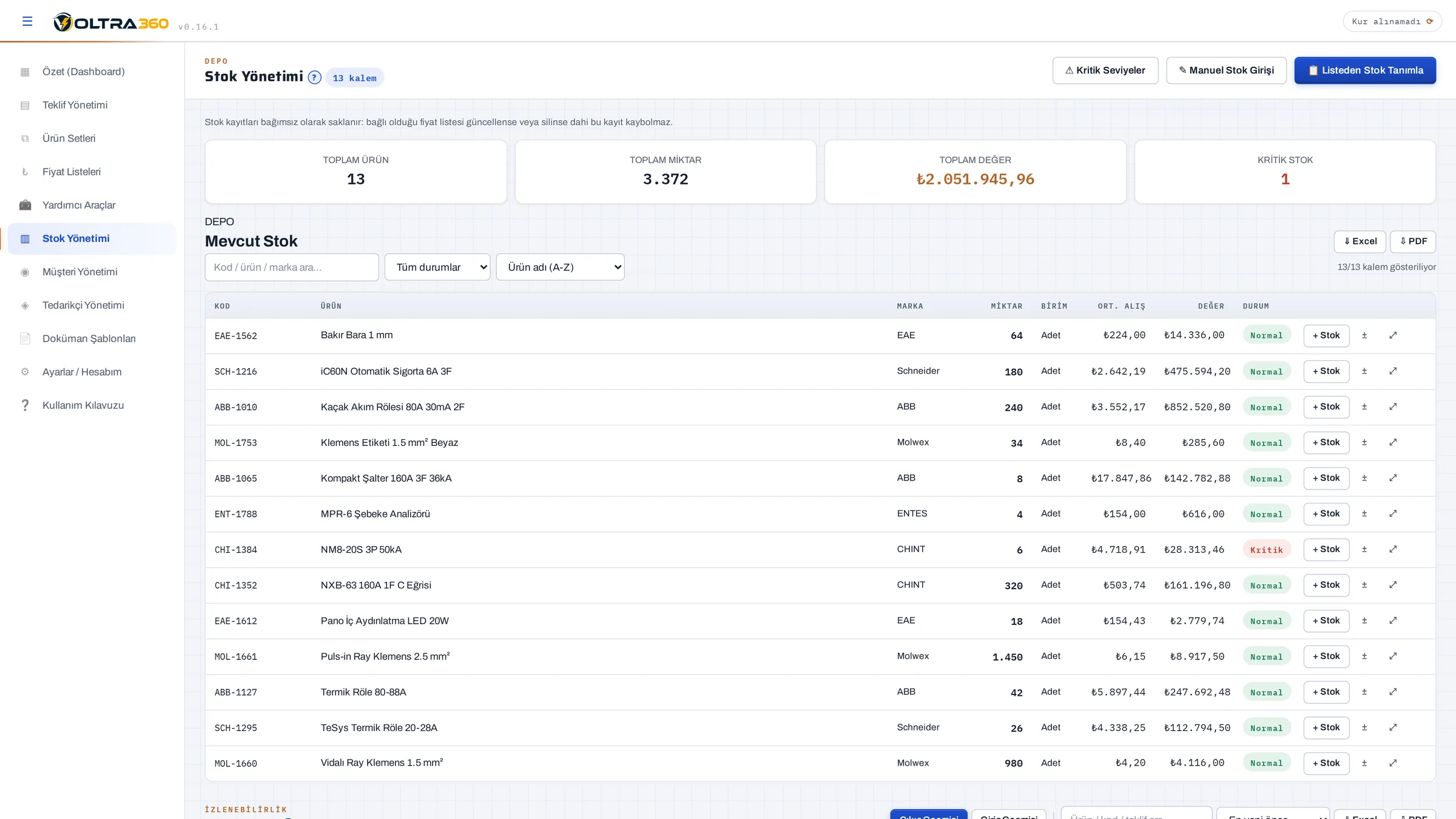
Fiyat listeleri stoğunuzun da fiyat kaynağıdır. Stok ekranı deponuzun genel durumunu tek bakışta verir: kaç çeşit ürününüz olduğunu, toplam stok miktarınızı, stok değerinizi ve kaç ürünün kritik seviyede olduğunu gösterir.
Her ürünün liste fiyatını, iskontosunu, net maliyetini ve mevcut miktarını aynı satırda görürsünüz. Fiyatın en son ne zaman güncellendiği de yanında yazar.
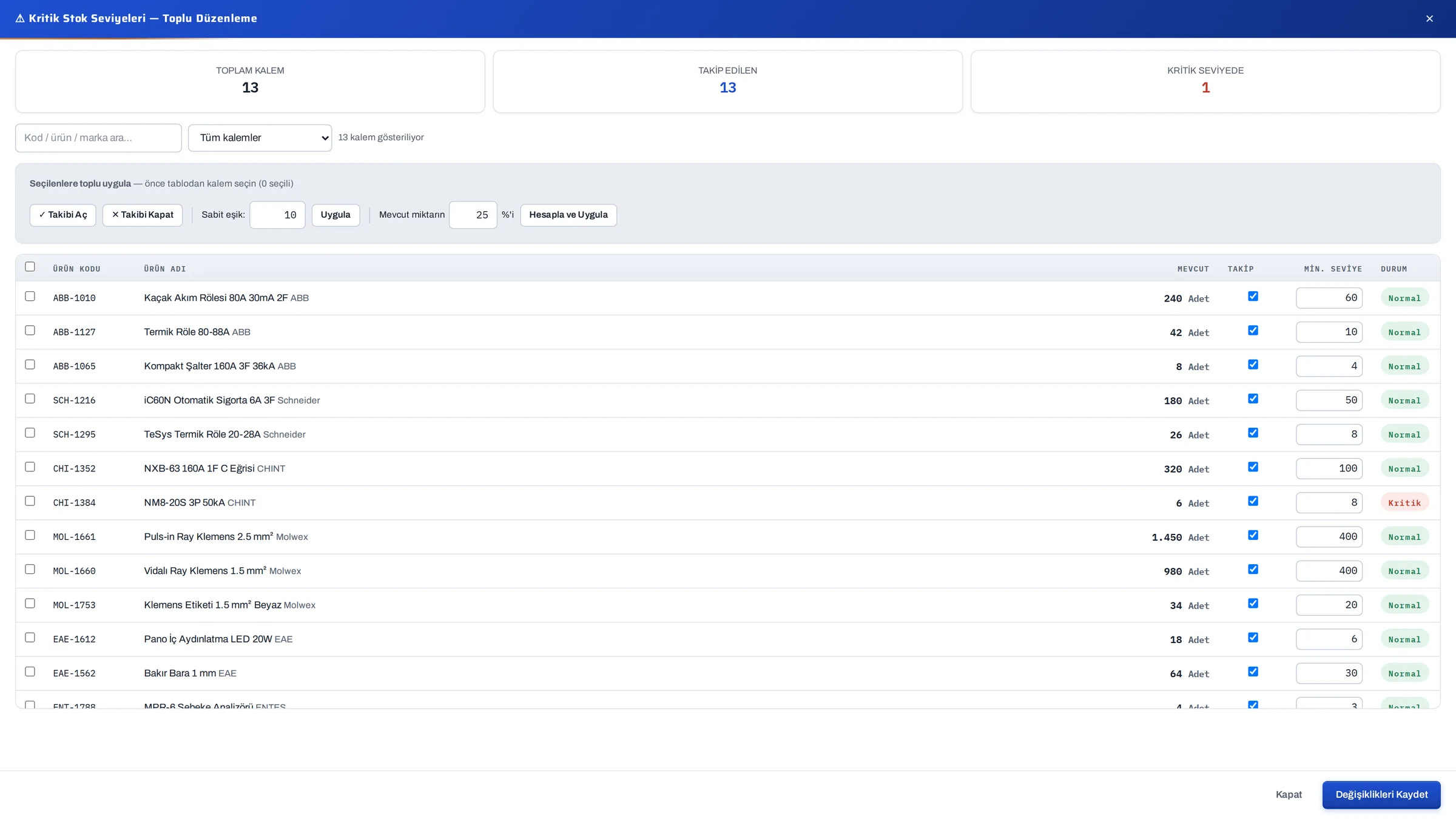
Her ürün için kritik stok seviyesi belirleyin. Miktar bu eşiğin altına düştüğünde ürün hem stok ekranında hem de özet ekranında işaretlenir. Eksilen malzemeyi erkenden fark eder, tedariğinizi zamanında planlarsınız.
Fiyat geçmişi sekmesi aynı soruyu geçmişe dönük yanıtlar. Eski ve yeni fiyatı, değişiklik tarihini ve değişimin hangi güncellemeyle geldiğini görür; stok maliyetlerinizdeki seyri buradan takip edersiniz.
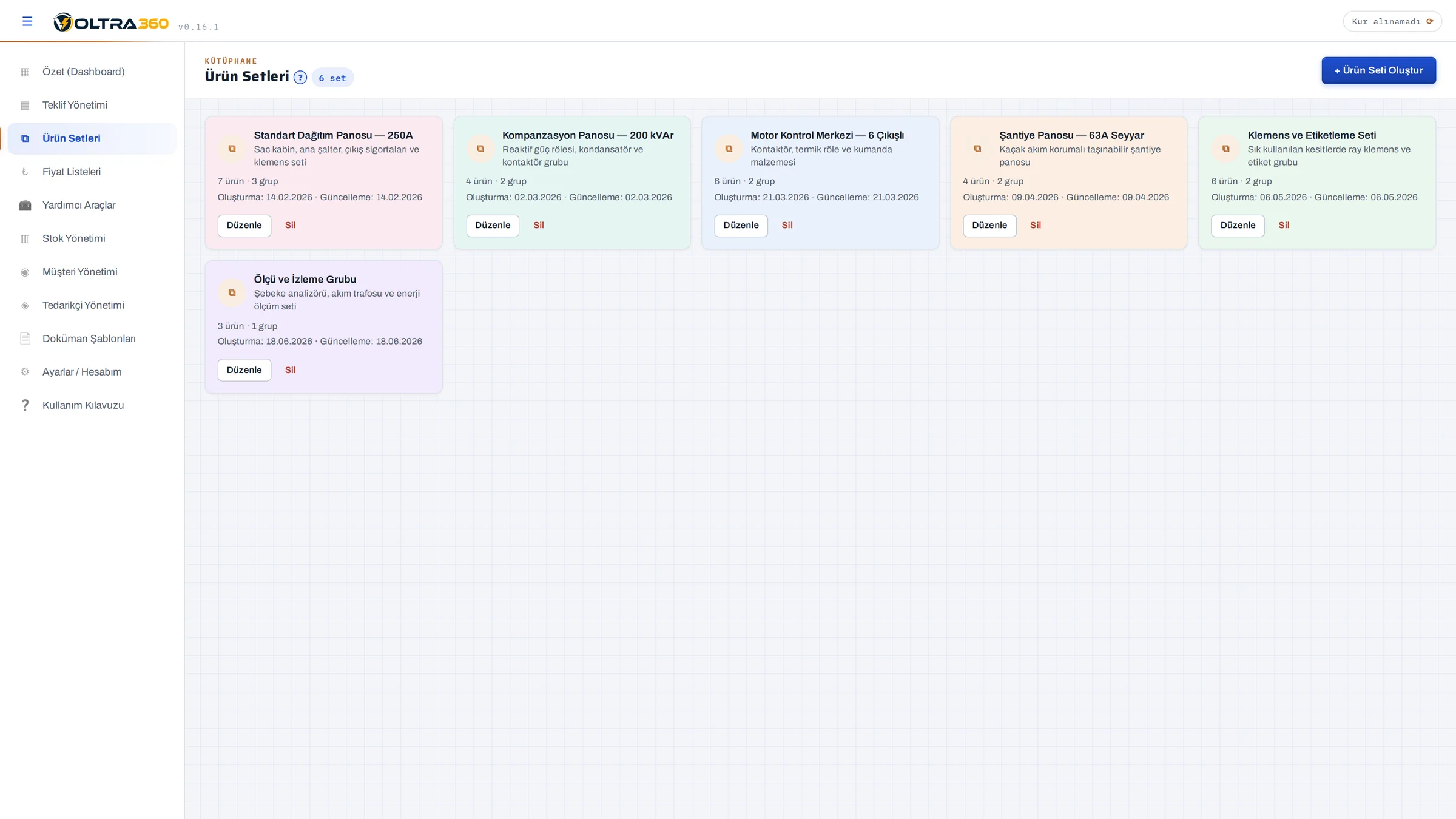
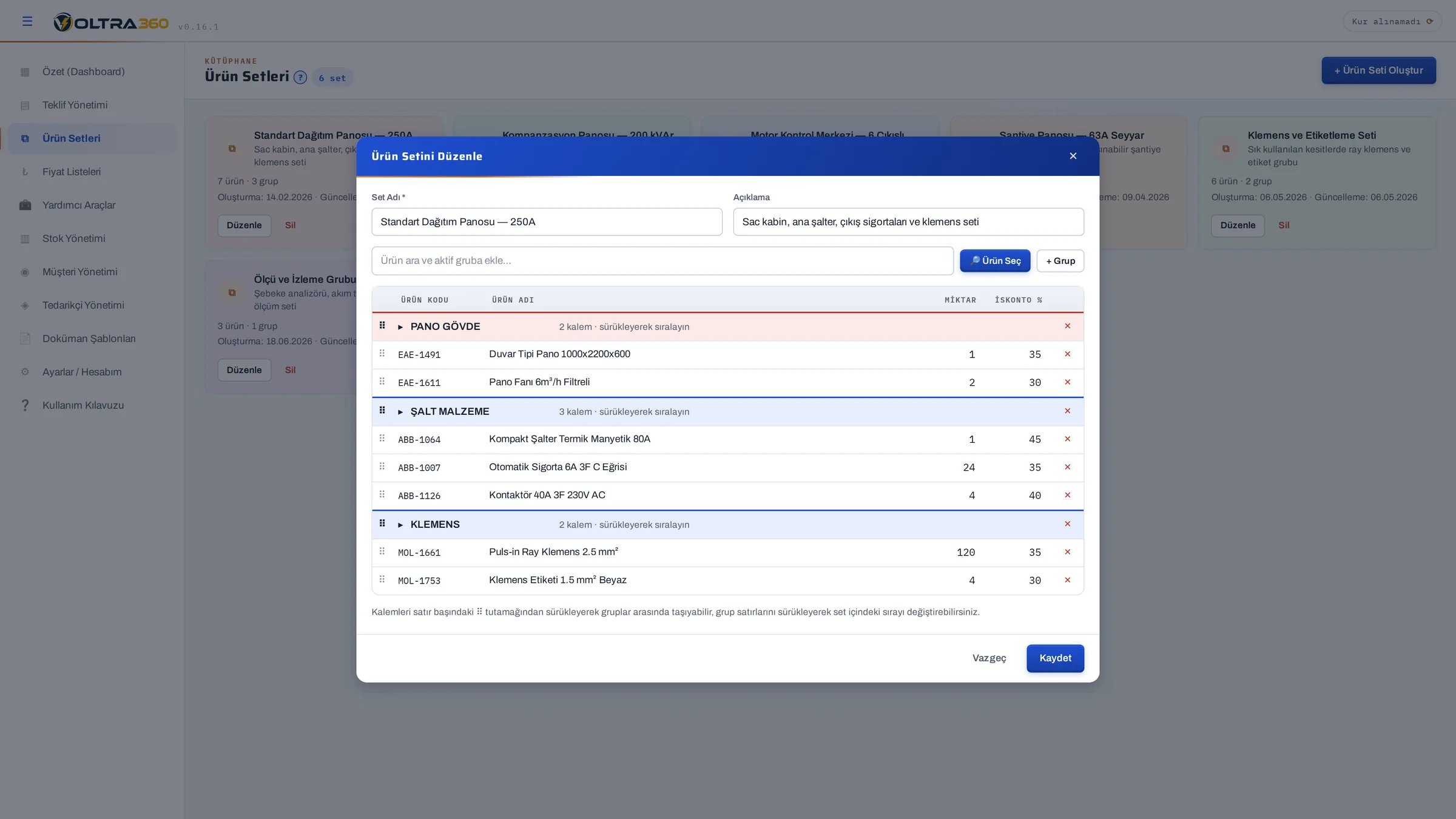
Aynı malzeme grubu her teklifte tekrarlıyorsa onu bir kez ürün seti olarak tanımlayın. Setin içindeki malzemeler, ihtiyaç duyduğunuzda tek işlemle teklifinize aktarılır. Aynı kalemleri her seferinde yeniden eklemekle vakit kaybetmezsiniz.
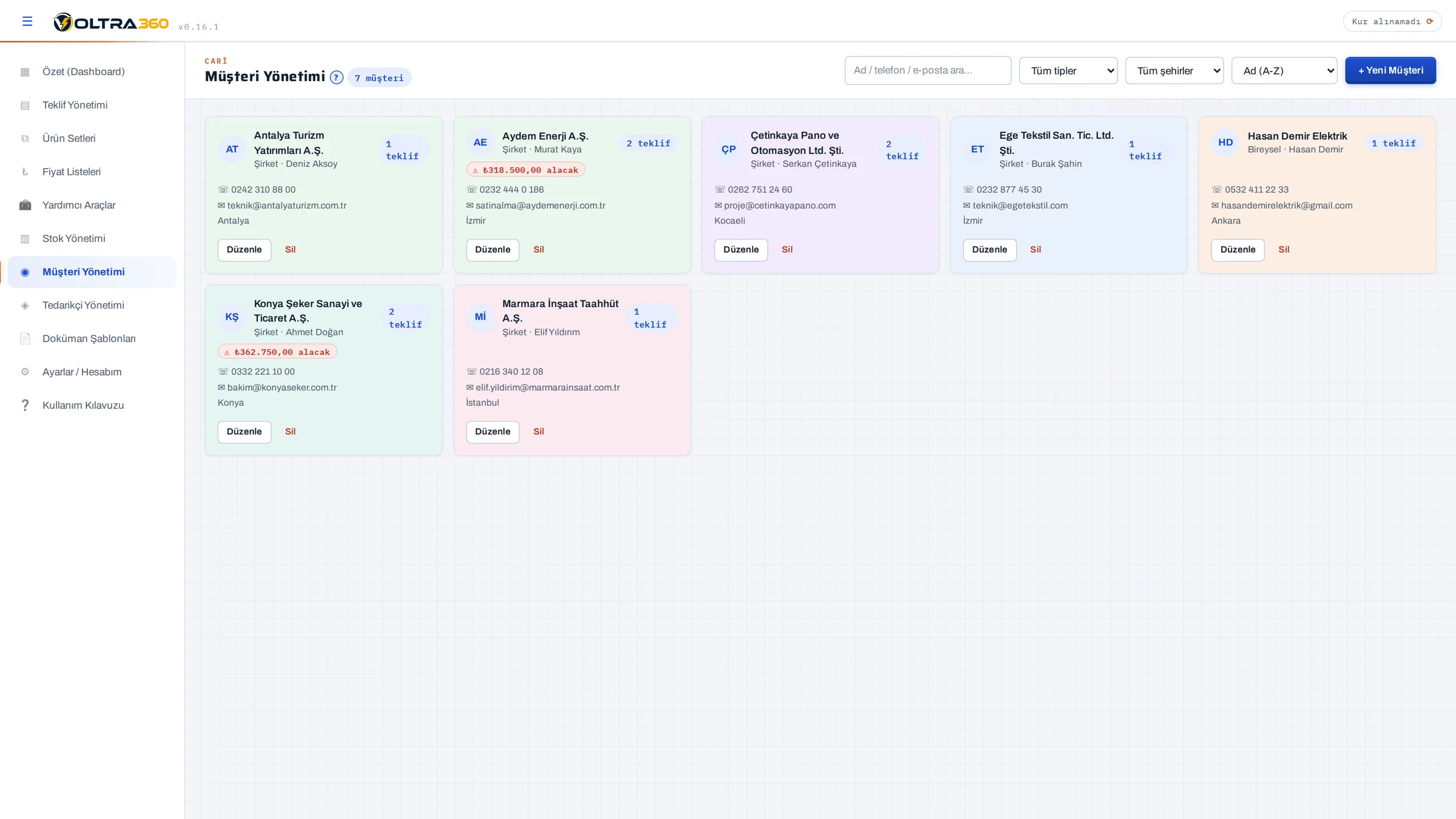
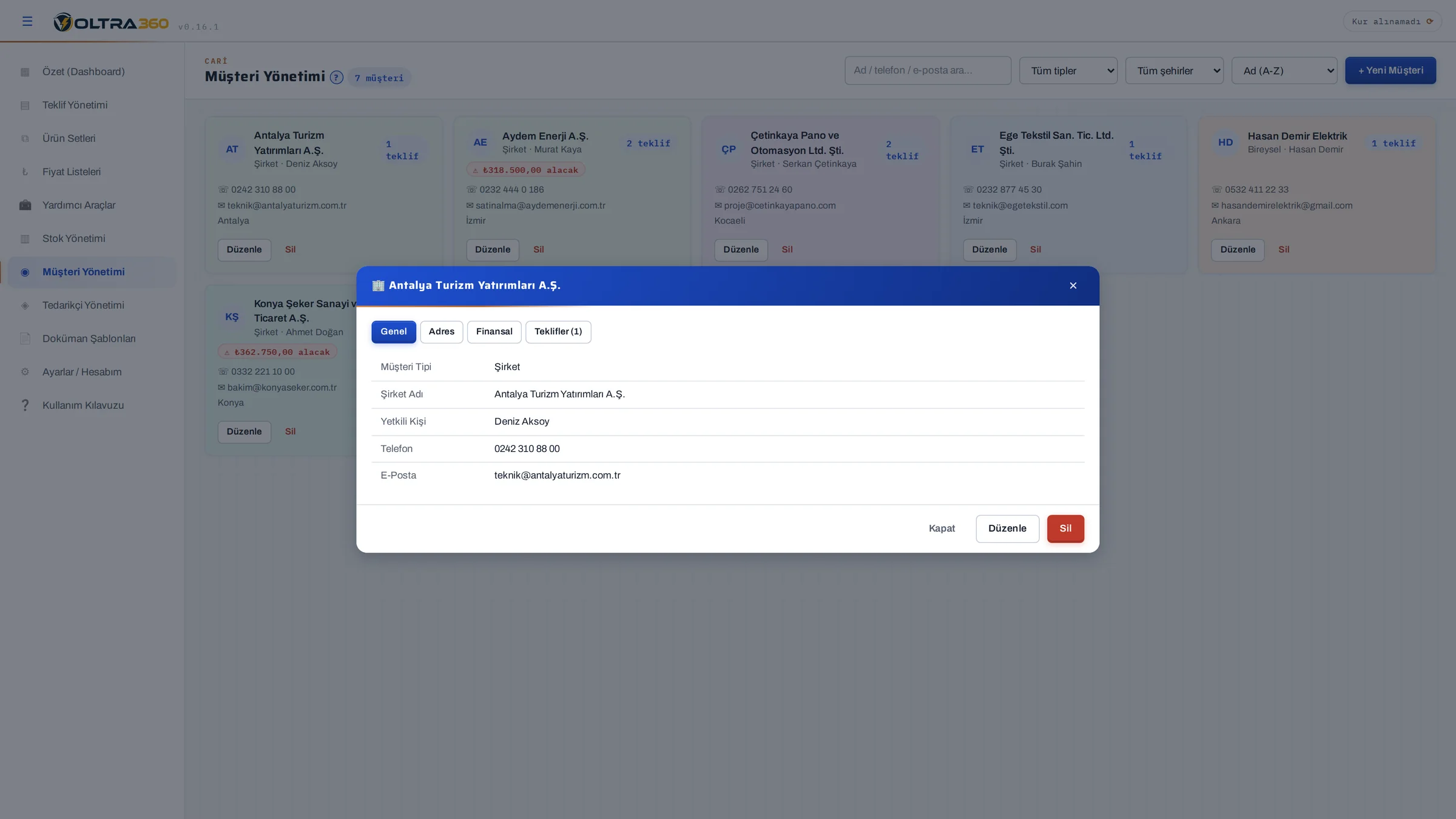
Teklifin karşı tarafı müşteridir; her müşterinin bilgileri kendi kartında toplanır. Kartta o müşteriye kaç teklif verdiğinizi, tekliflerin toplam tutarını, aldığınız ödemeyi ve kalan alacağı bir arada görürsünüz. Teklifler ve ödemeler ayrı sekmelerde listelenir; bir müşteriyle ilgili her şeye tek yerden ulaşırsınız.
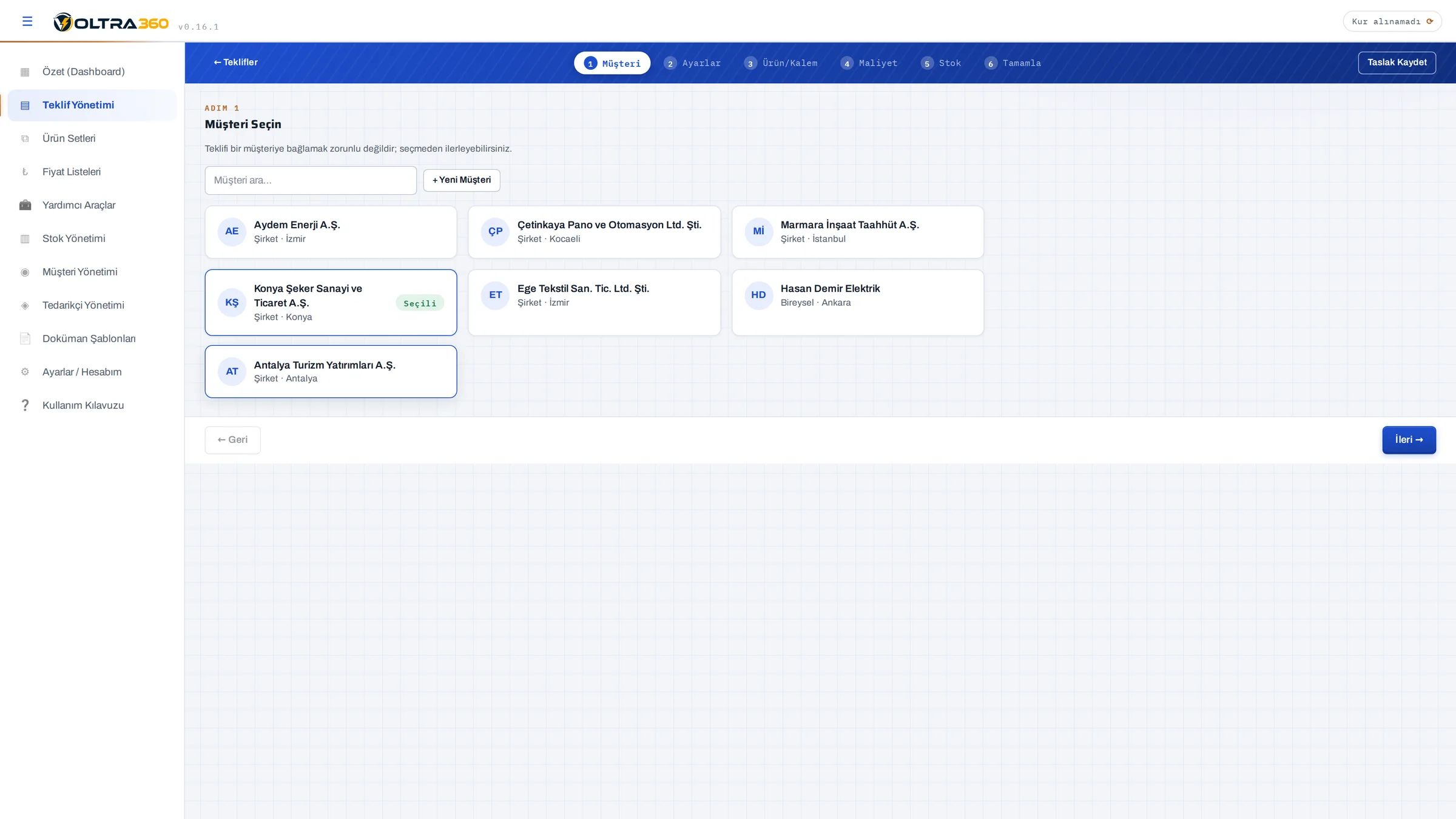
Sıra teklifte. Teklif hazırlama süreci altı adımdan oluşur; ilk adımda müşterinizi seçersiniz. Aradığınız müşteri listede yoksa yeni kaydı aynı ekrandan açabilirsiniz. Belge numarası, tarih ve geçerlilik süresi otomatik belirlenir.
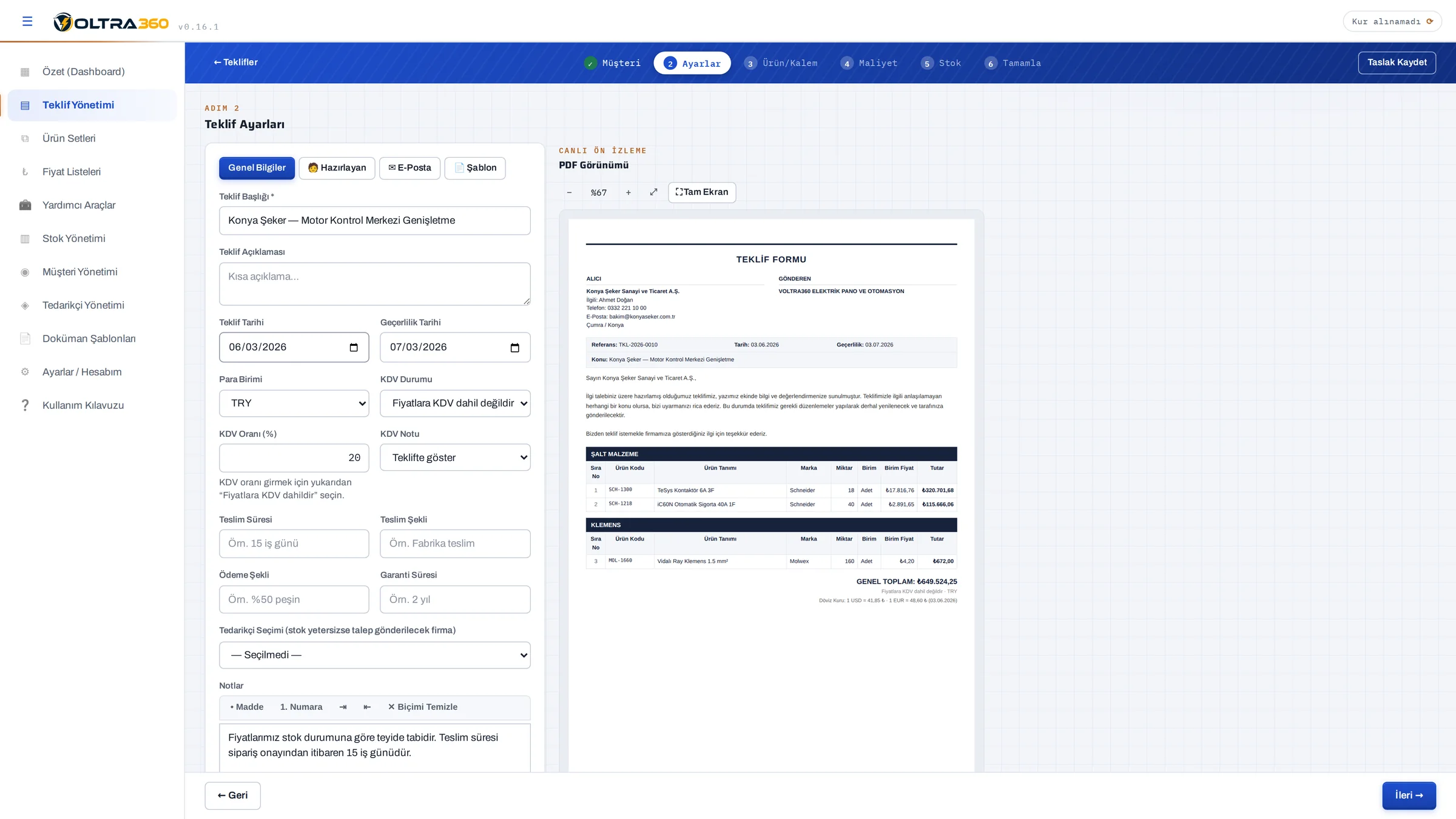
İkinci adım teklifin ticari koşullarıdır: para birimi, teslim süresi, ödeme şekli, garanti süresi ve vergi ayarları. Yaptığınız her değişiklik belge önizlemesine anında yansır; müşterinize gidecek teklifin nasıl görüneceğini hazırlarken görürsünüz.
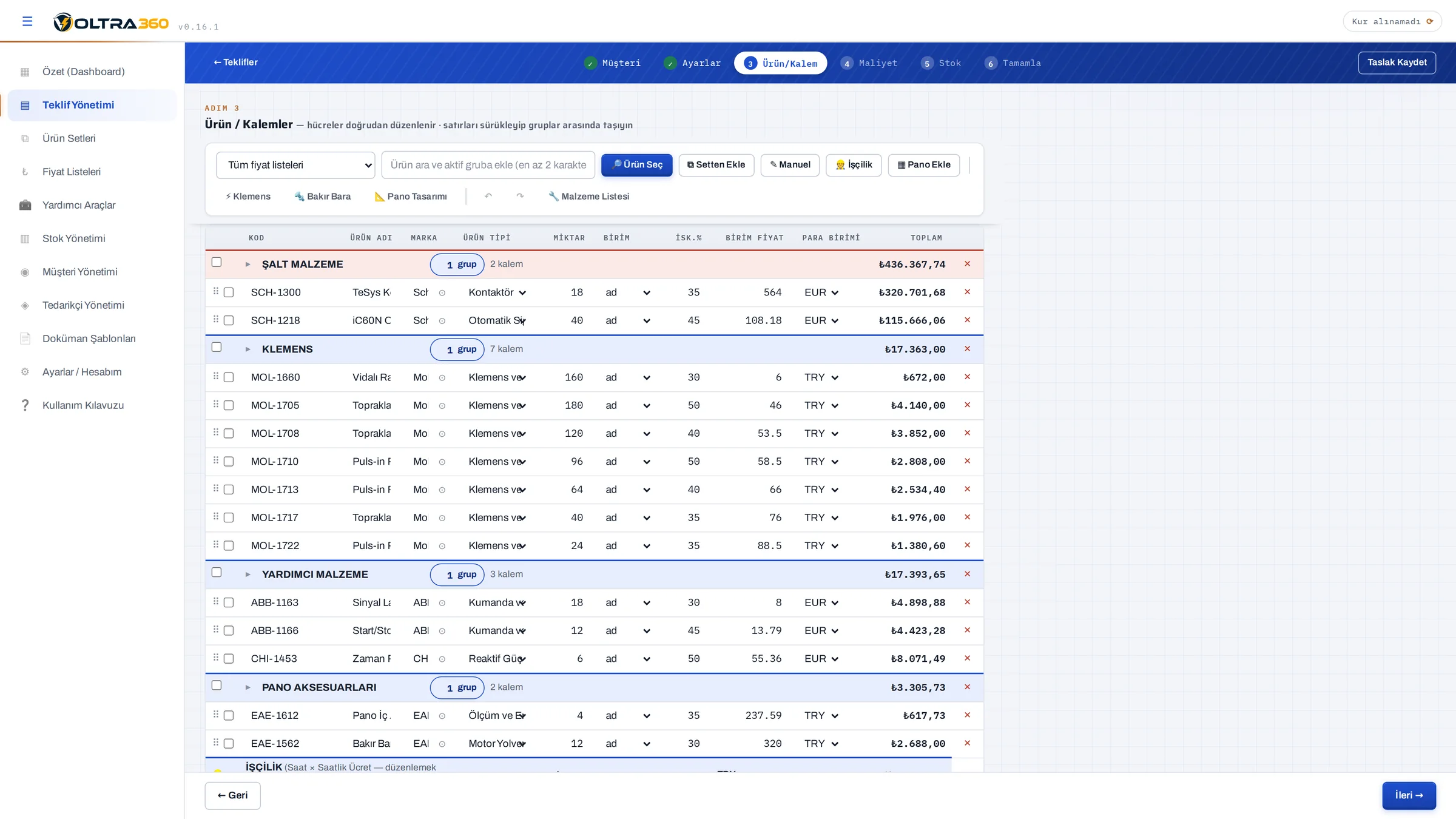
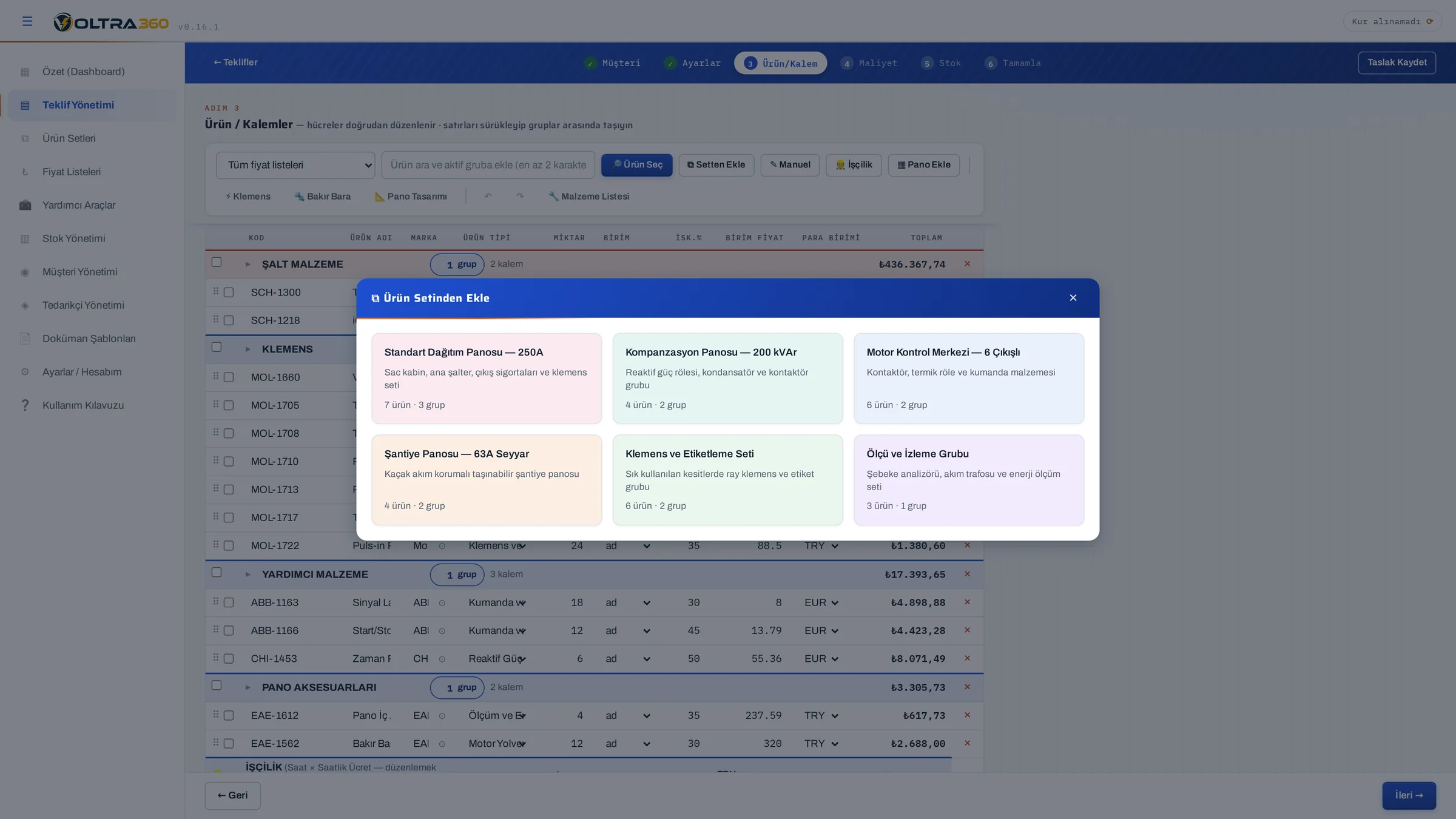
Üçüncü adım teklifin içeriğidir. İhtiyacınız olan ürünleri arayıp teklifinize ekler, miktarlarını belirler ve kalemlerinizi istediğiniz düzende sıralarsınız. Ürünleri farklı gruplar altında toplayabilir, sürükleyerek başka bir gruba taşıyabilirsiniz. Yanlış bir işlem yaptığınızda geri alır, teklifinizin düzenini yeniden şekillendirirsiniz.
Önceden tanımladığınız hazır setler de bu adımdan eklenir; setin bütün malzemeleri tek seferde listeye iner. Aynı teklif içinde birden fazla pano oluşturabilir, her panoya ait malzemeleri kendi grubunda tutabilirsiniz.
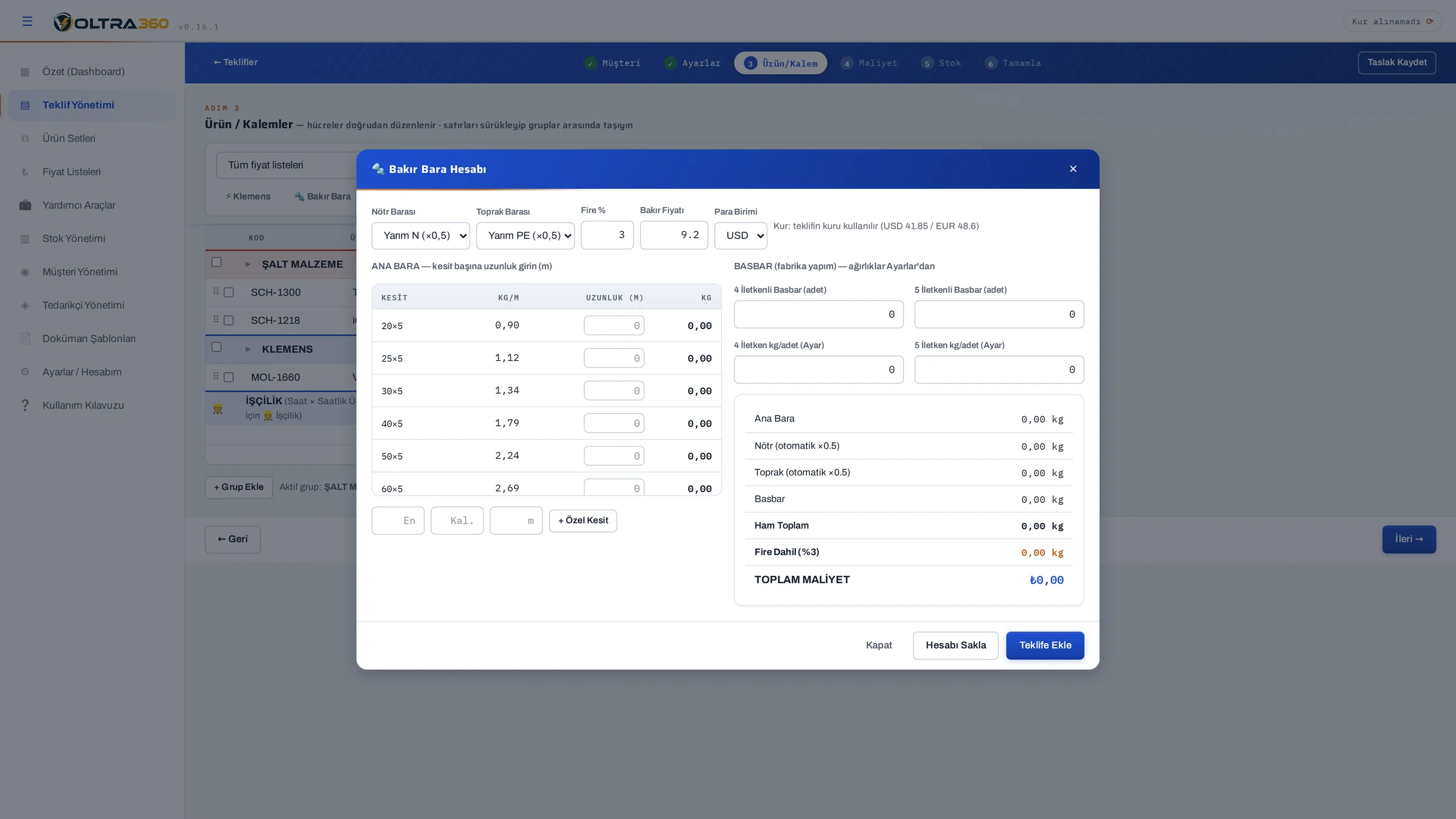
Malzemenin yanında işçilik de aynı adımda girilir: çalışma saati ve saatlik ücret üzerinden hesaplanır. Bakır bara için kesiti, uzunluğu ve kilogram maliyetini verirsiniz. Sistem bu maliyeti ve fire oranını dikkate alarak hesabı yapar; nötr ve toprak baralarını da kurallara göre ekleyip sonucu teklifinize aktarır.
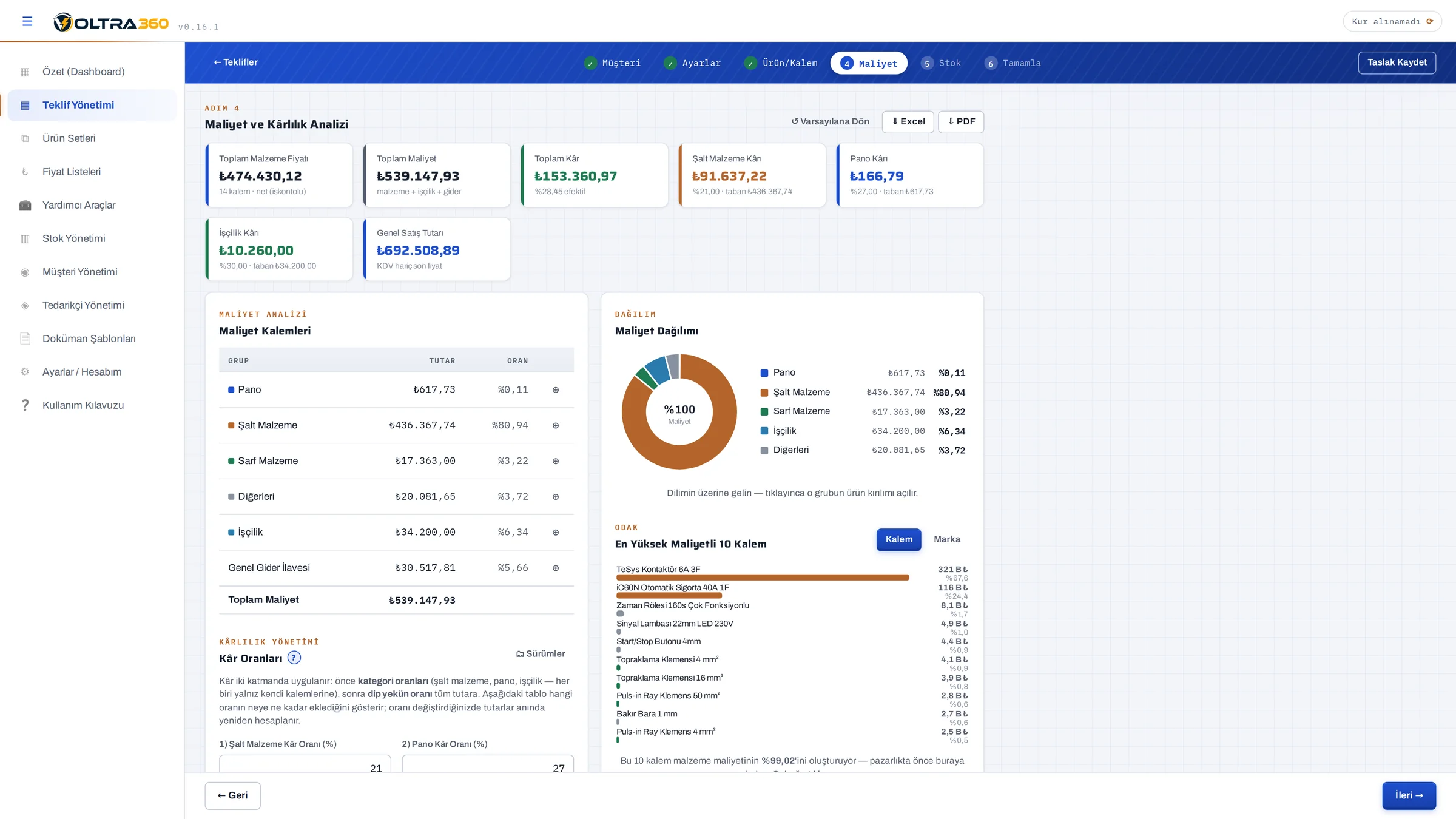
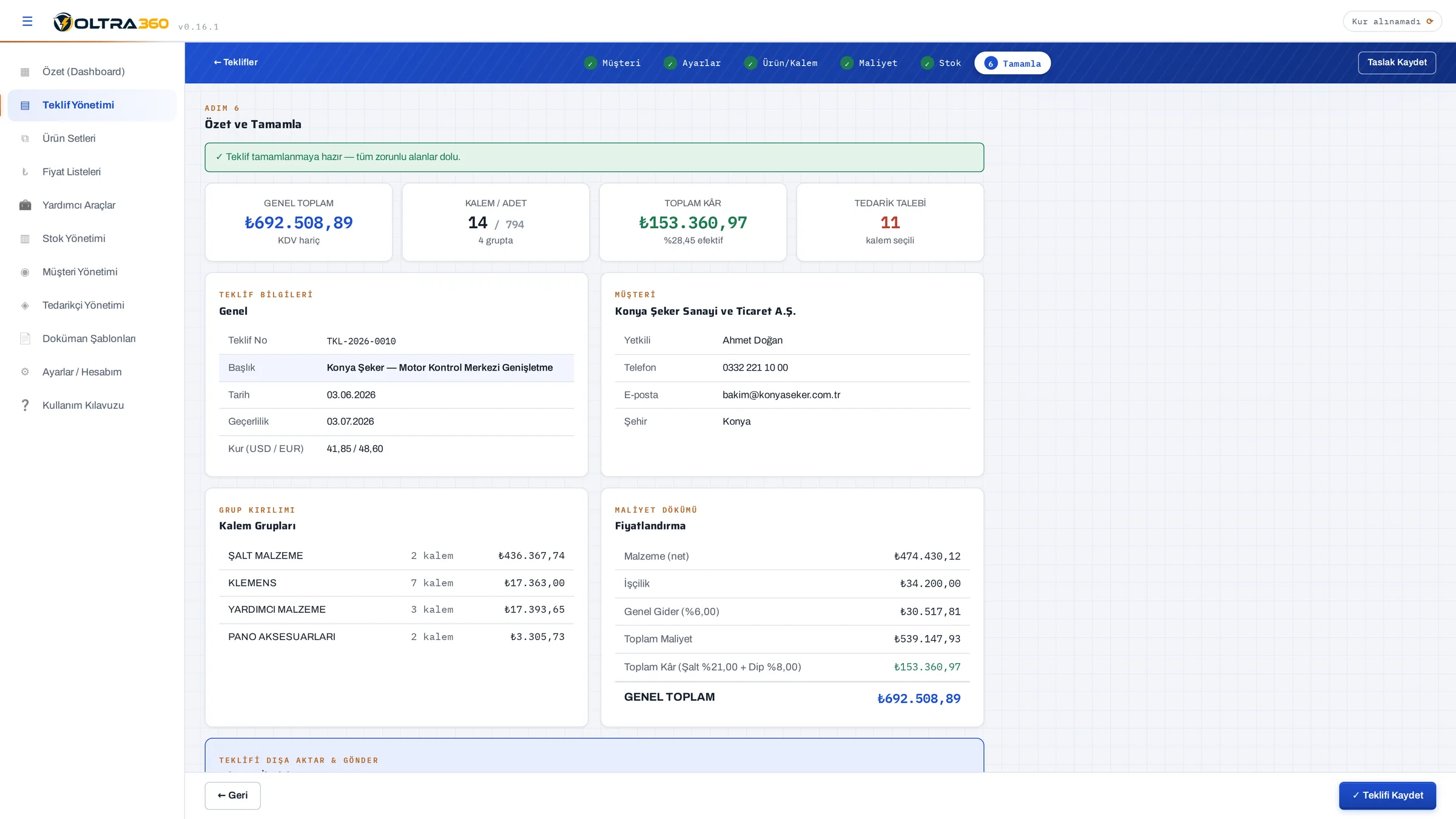
Dördüncü adımda kâr, teklif gönderilmeden hesaplanır. Malzeme maliyetini, toplam maliyeti, elde edeceğiniz kârı ve genel satış tutarını tek ekranda görürsünüz. Şalt malzemesi, pano ve işçilik için ayrı kâr oranları belirler, ardından genel toplama ek kâr uygularsınız. Hedef kâr marjınızı girdiğinizde her değişikliğin satış fiyatına ve kârlılığa etkisi anında güncellenir.
Oranları belirledikten sonra toplam kârı ürünlerin satır fiyatlarına dağıtabilirsiniz. Sistem her ürünün satır fiyatını yeniden düzenler ve satırların toplamını genel satış tutarıyla eşitler; belgedeki tek tek fiyatlarla teklifin genel toplamı birbirini tutar. Ürünlerin maliyeti değişmez, yalnızca satış fiyatları kârı yansıtacak biçimde güncellenir.
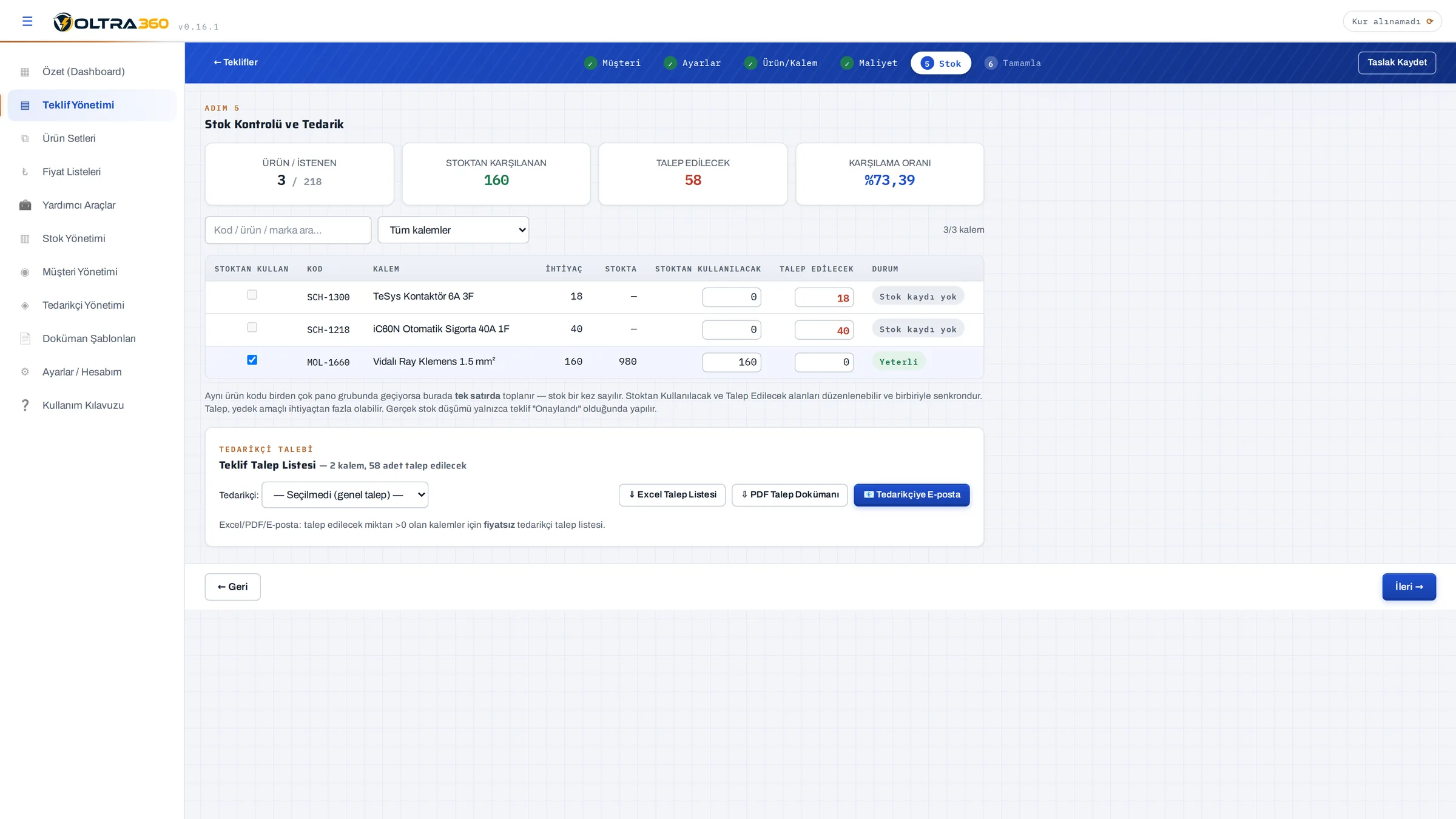
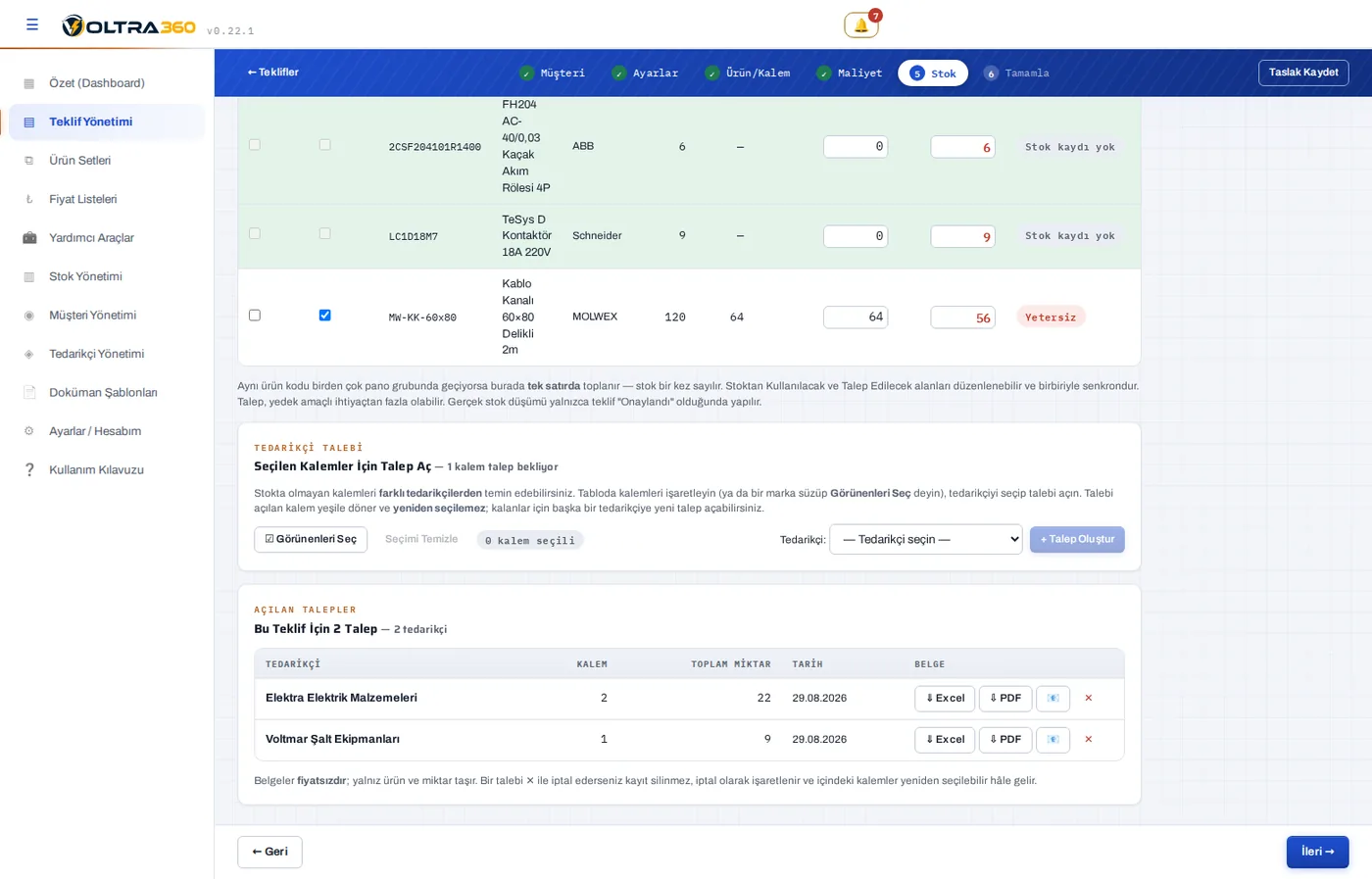
Beşinci adımda teklifinizdeki malzemelerin stok durumunu kontrol edersiniz. Her ürün için ihtiyaç duyulan miktarı, mevcut stoğu, stoktan karşılanacak miktarı ve satın alınması gereken eksiği görürsünüz. Stoktan kullanılacak ve tedarik edilecek miktarları ihtiyacınıza göre düzenleyebilirsiniz.
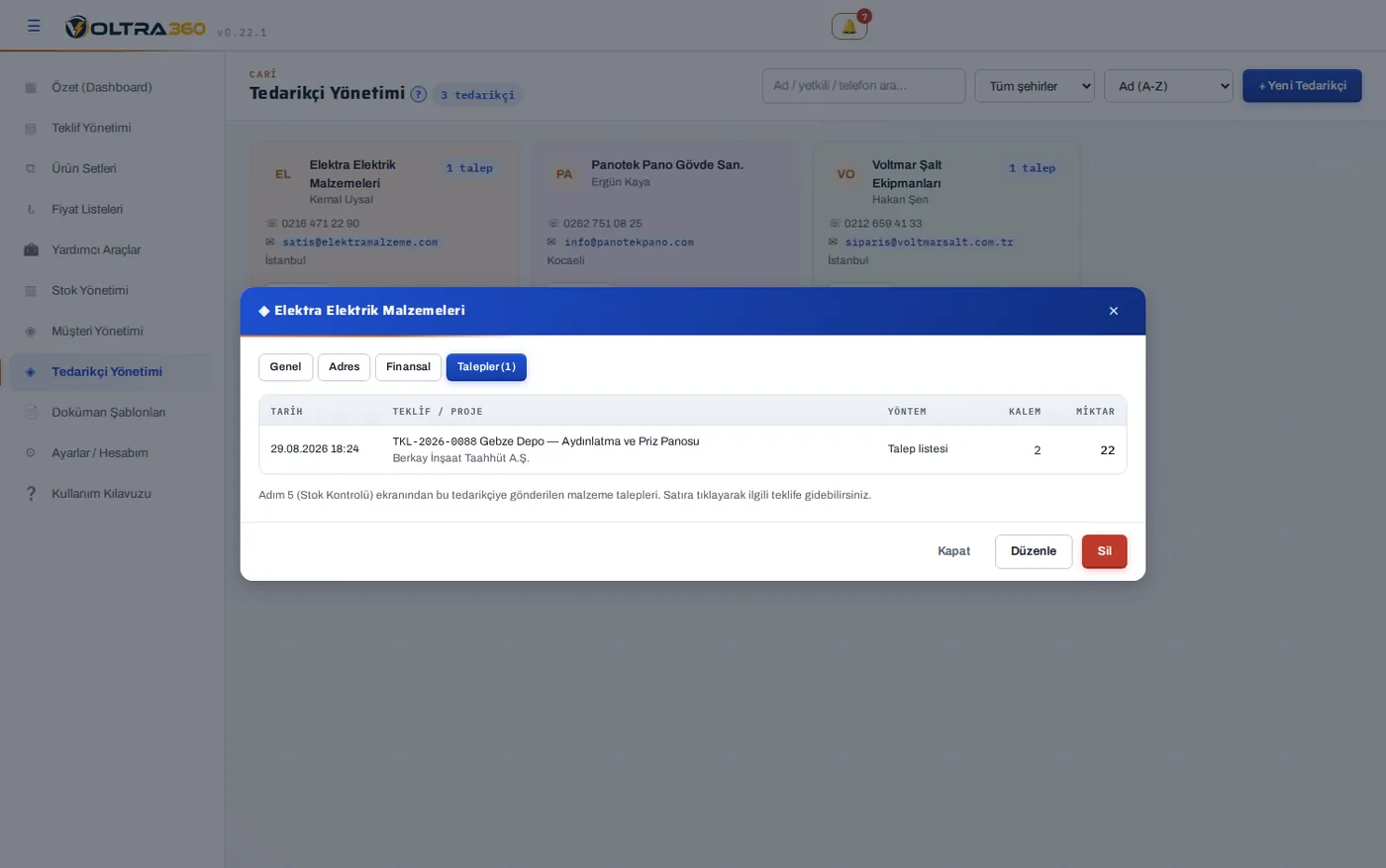
Eksikleri tek firmadan almak zorunda değilsiniz: kalemleri seçip farklı tedarikçilere ayrı talepler oluşturabilirsiniz. Talep açılan ürün yeşil renkle işaretlenir ve tekrar seçilemez; böylece aynı malzeme için iki ayrı firmaya talep gitmez.
Her tedarik talebi için fiyatsız Excel listesi ve PDF talep formu oluşturulur; tedarikçiden fiyat isterken kendi maliyetinizi paylaşmazsınız. Hazırlanan talep listesini paylaşabilir veya talep e-postasını doğrudan program üzerinden gönderebilirsiniz.
Altıncı ve son adımda teklifin müşterinize sunulacak hâlini görürsünüz. Ürünler, fiyatlar ve diğer bilgiler düzenli bir A4 belge formatında yerleşir. Uzun ürün listeleri birden fazla sayfaya bölünür ve belgenin düzeni her sayfada korunur.
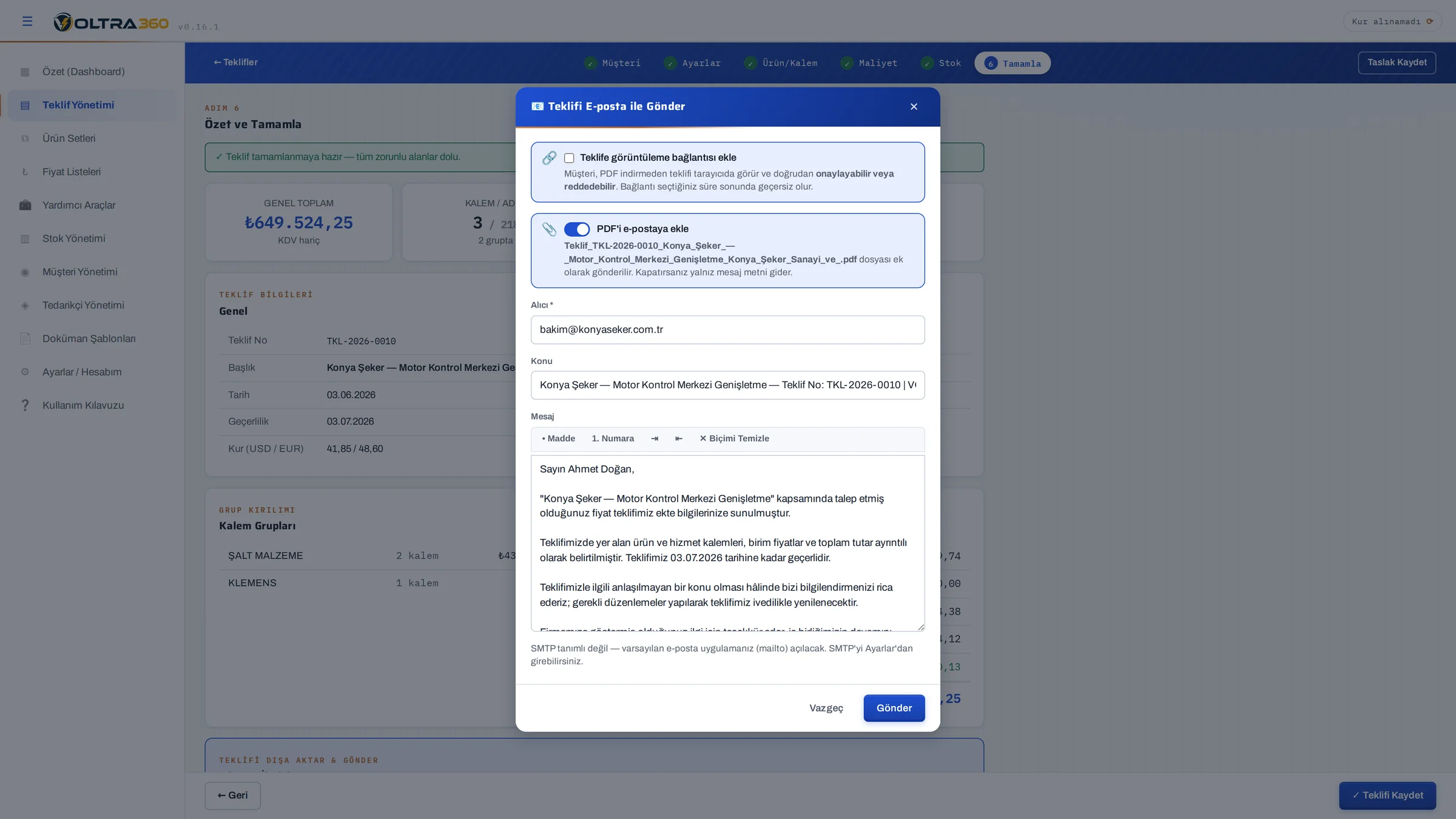
Belge hazır olduğunda teklifinizi programdan çıkmadan doğrudan e-posta ile gönderebilirsiniz. Mesajınızı göndermeden önce düzenler, teklif PDF'ini otomatik olarak e-postaya eklersiniz.
PDF yerine süreli bir paylaşım bağlantısı da çıkarabilirsiniz. Bağlantının geçerlilik süresini siz belirlersiniz; süre dolduğunda erişim kapanır. Müşteriniz bağlantı üzerinden teklifi inceler, onaylar veya reddeder.
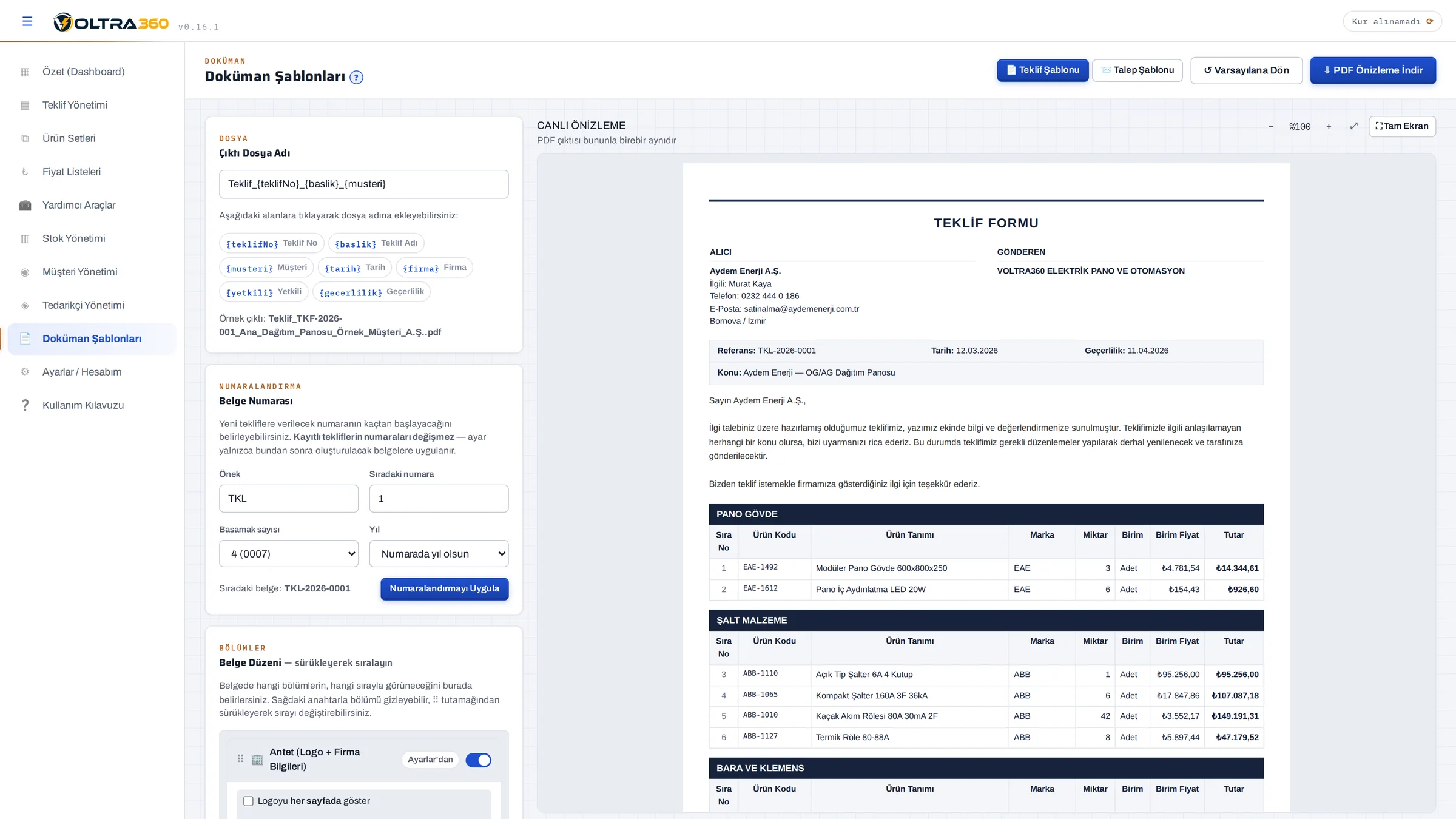
Teklif belgesinin düzeni her firmada aynı olmak zorunda değil. Hangi bölümlerin ve sütunların yer alacağını, ticari koşulların nasıl gösterileceğini ve belge numaralandırmasının nasıl ilerleyeceğini doküman şablonundan belirlersiniz. Bir kez ayarlanan şablon, sonraki tekliflerinizde de aynı düzeni kurar.
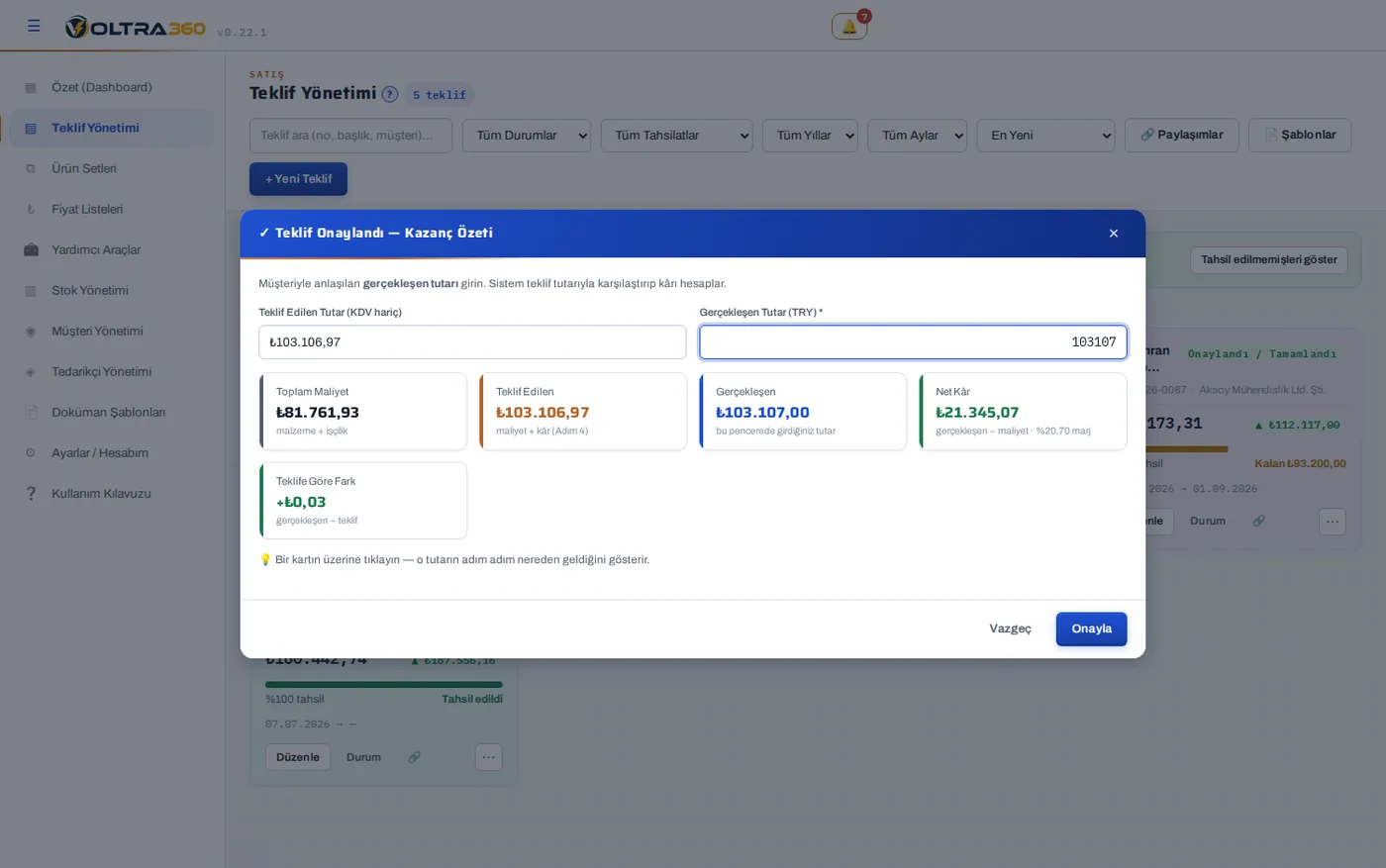
İşi kazandığınızda teklifi onaylar, müşteriyle anlaştığınız gerçek tutarı girersiniz. Teklif tutarı, anlaşılan tutar, toplam maliyet, net kâr ve aradaki fark yan yana durur. Detaylara tıkladığınızda hesabın dökümü açılır; yaptığınız indirimin kârınıza etkisini kalem kalem görürsünüz.
Onayla birlikte teklifteki malzemeler stoktan düşer ve kalan miktar anında güncellenir. Bu çıkış, stok hareketlerinde hangi teklif için yapıldığıyla birlikte kaydedilir. İş iptal edilirse malzemeler yeniden stoğa eklenir; her hareketi kaynağıyla birlikte geçmişten izleyebilirsiniz.
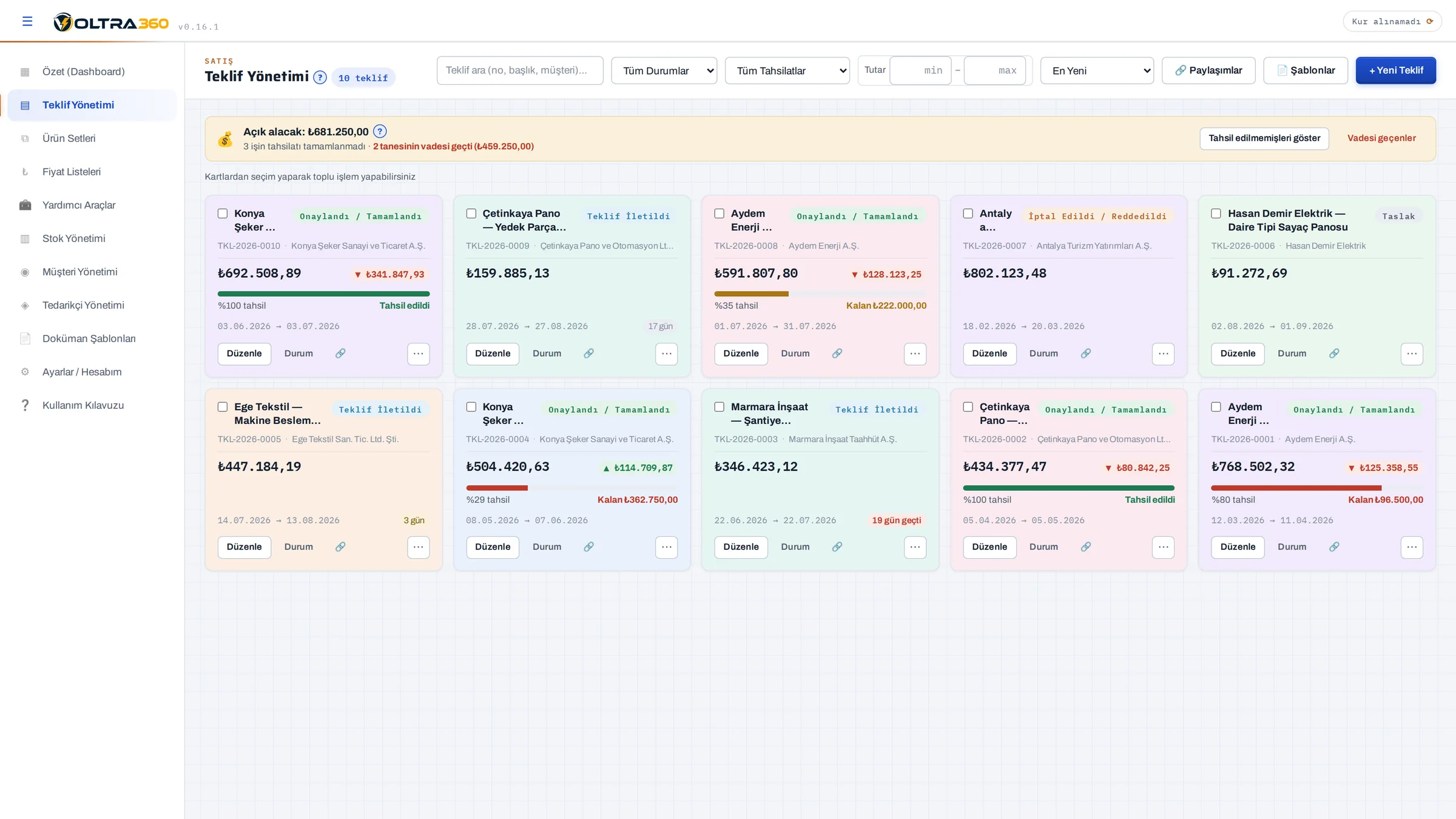
Satış tamamlandığında sıra tahsilata gelir. Ödemeleri parça parça tahsil ediyorsanız her ödemeyi tarihi ve ödeme şekliyle kaydedersiniz; kalan alacak kendiliğinden güncellenir. Vade tarihi belirlediğinizde geciken alacaklar işaretlenir. Bir iş kârlı görünüp parası henüz alınmamış olabilir — VOLTRA360 kârınızı ve tahsilatlarınızı ayrı ayrı izler.
Bütün bu kayıtlar raporlarda bir araya gelir. Yıl boyunca tahsil ettiğiniz parayı, onaylanan işlerin toplam tutarını ve elde ettiğiniz kârı ay ay takip edersiniz. Tahsilat kasanıza fiilen giren parayı, iş bedeli müşteriyle anlaştığınız toplam tutarı, kazanç ise bu işlerden elde ettiğiniz kârı gösterir. Grafikte bu üç değeri yan yana karşılaştırır, ilgili aya tıklayarak o ayın dökümünü açarsınız. Döküm, o ayın hangi işlerden ve hangi ödemelerden oluştuğunu kalem kalem gösterir.
İkinci panel aynı aya gider tarafından bakar: o ay oluşan iş maliyetinin aynı ay kasanıza giren parayla karşılanıp karşılanmadığını gösterir. Karşılanıyorsa yeşil, karşılanmıyorsa kırmızı. Malzeme, işçilik ve genel gideri ayrı ayrı inceler, o ayın kârını da aynı panelde görürsünüz.
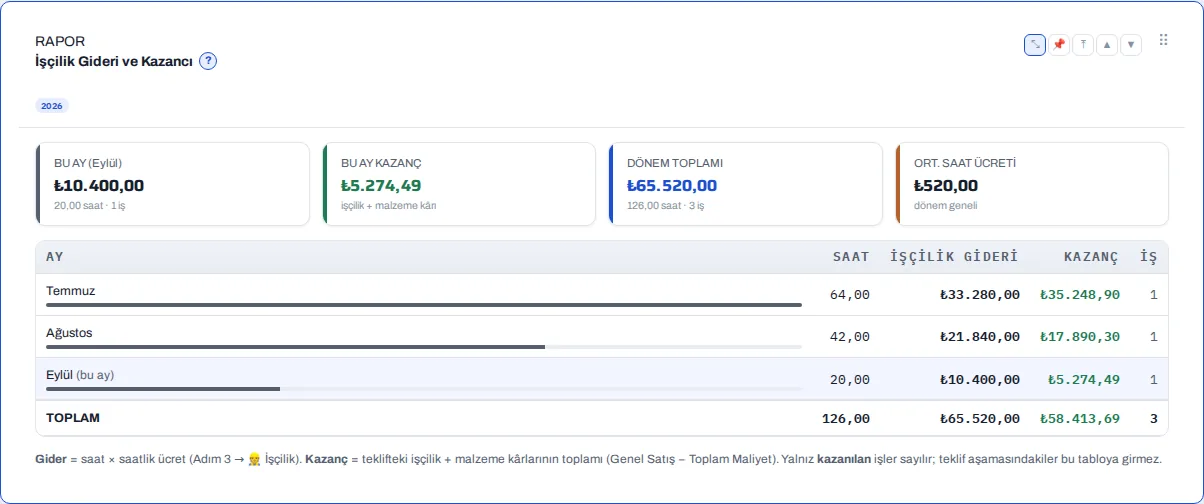
İşçilik raporu, tamamlanan işlerde harcanan çalışma saatlerini, işçilik maliyetlerini ve elde edilen kazancı verir. Saat başına ortalama işçilik maliyetinizi de hesaplar; yeni tekliflerinizde saatlik ücretinizi belirlerken tahmin yerine gerçek maliyetinizi esas alırsınız.
Diğer paneller işin başka yönlerini raporlar: hangi müşterilerden daha fazla kâr elde ettiğinizi, en çok hangi malzemelere harcama yaptığınızı ve teklif ettiğiniz tutarla anlaştığınız tutar arasındaki farkı gösterir. Aylık para giriş çıkışlarını ve verdiğiniz tekliflerin ne kadarının işe dönüştüğünü de buradan izlersiniz. Panelleri büyütebilir, sıralarını değiştirebilir, kullanmadıklarınızı kapatarak ekranı kendinize göre düzenleyebilirsiniz.
Sistemi tek başınıza kullanmak zorunda değilsiniz: VOLTRA360'ı aynı firma içinde birden fazla kişiyle kullanabilirsiniz. Her kullanıcı için hangi modülleri görüntüleyebileceğini, düzenleyebileceğini veya silebileceğini ayrı ayrı belirlersiniz. Ekip içindeki görev ve yetkiler böylece kontrollü kalır.
Bir ekranda ne yapacağınızdan emin değilseniz yardımı yanınızda bulursunuz. Her bölümün yanındaki soru işareti simgesine tıkladığınızda o alanın nasıl kullanılacağı açılır. Daha fazla desteğe ihtiyaç duyduğunuzda bizimle iletişime geçebilir, sorularınız için doğrudan destek alabilirsiniz.
Fiyat listesinden başlayan tüm süreç; teklif, maliyet, stok, tedarik, satış, tahsilat ve raporlamaya kadar tek bir sistemde birleşir. Aynı bilgileri tekrar tekrar girmekle uğraşmaz, işlerinizi daha verimli yönetirsiniz. VOLTRA360'ı ücretsiz deneyebilir, işletmenizin ihtiyaçlarına özel yeni özellikler ve ek geliştirmeler için ekibimizden destek alabilirsiniz. VOLTRA360 ile işlerinizi kolaylaştırın, işletmenizi geleceğe taşıyın.
Modüller
Modüller birbirinden bağımsız çalışmaz; hepsi aynı verinin farklı görünümüdür. Beş başlık altında inceleyebilirsiniz.
01 · Fiyat ve Teklif
Yüklediğiniz üretici listelerinden ürünü seçin, teklifi oluşturun; fiyat ve iskonto doğrudan listeden gelsin.
Tüm üretici fiyat listelerinizi tek merkezden yönetin; marka, ürün grubu ve para birimi bir arada dursun. Elinizde kaç liste olursa olsun tek kutudan arayın. Fiyat tek kaynaktan geldiği için teklifle stok arasında fark oluşmaz.
Excel dosyanızı olduğu gibi yükleyin; ürün kodları, açıklamalar, fiyatlar, iskontolar ve para birimleri otomatik tanınsın. Kontrol ekranında onaylayın. Liste güncellendiğinde stok fiyatlarınıza nasıl yansıyacağını önceden görün; onaylamadan hiçbir fiyat değişmez.
Ana grup ve alt grup içinden ilerleyin ya da doğrudan arayın. Seçtiğiniz ürünün fiyatı ve iskontosu listeden olduğu gibi gelsin.
Sık kullandığınız malzemeleri bir kez ürün seti olarak tanımlayın; ihtiyaç duyduğunuzda tekliflerinize tek seferde ekleyin. Aynı malzemeleri tekrar tekrar eklemekle uğraşmayın.
Taslak, iletildi, onaylandı, iptal ve iade durumlarını tek listede izleyin; Dönem seçicisiyle istediğiniz tarih aralığını süzün. Revizyon geçmişi tutulur, sildiğiniz teklifler arşive taşınır.
02 · Maliyet ve Kazanç
Maliyeti ve kârı teklif gitmeden önce görün; işi aldığınızda gerçekleşen kârı kalem kalem inceleyin.
Şalt malzemeleri, pano ve işçilik için ayrı ayrı kâr oranları belirleyin, üzerine dip yekün uygulayın ya da hedef kâr marjınızı seçin. Maliyet dağılımını ve en yüksek maliyetli kalemleri anında görün; dilerseniz kârı satır fiyatlarına yansıtıp satır toplamını genel toplamla eşitleyin.
Müşteriyle anlaştığınız tutarı girin; teklif tutarı, anlaşılan tutar, toplam maliyet ve net kâr yan yana gelsin. Her sayının altında nasıl hesaplandığı yazar, tıkladığınızda dökümü açılır.
İşçiliği saat ve saatlik ücret olarak girin. Aylık işçilik saatinizi, giderinizi ve kazancınızı rapor hâlinde izleyin; saat başına ortalama maliyetinizi görün ve yeni tekliflerde bu rakamı esas alın.
Ödemeleri parça parça tahsil ediyorsanız her ödemeyi tarih ve ödeme şekliyle kaydedin; kalan alacak kendiliğinden güncellensin. Vadesi geçen alacakları ve tahsilat oranınızı müşteri kartında ve özet ekranında takip edin.
Verdiğiniz teklifleri, kazandığınız işleri, kazançlarınızı ve bekleyen alacaklarınızı tek ekranda görün. Aylara göre teklif, durum dağılımı, müşteri ve marka analizleri yanında durur. Kartları sürükleyip ekranınızı kendinize göre düzenleyin.
03 · Stok ve Tedarik
Depodan karşılanacak ve satın alınacak miktarları tek tabloda görün; eksik kalemler için farklı tedarikçilere ayrı talepler açın.
Her ürünün liste fiyatını, iskontosunu, net maliyetini ve mevcut miktarını inceleyin. Kritik stok seviyenizi belirleyin, eksilen malzemeyi erkenden fark edin. Fiyat bağlı olduğu listeden geldiği için teklif ile stok arasında fark oluşmaz.
Aynı teklifin malzemelerini birden çok firmadan isteyin: kalemleri ya da bir markanın tamamını seçip talep açın. Talep oluşturulan ürünler yeşil renkle işaretlenir ve tekrar seçilemez. Her talep için fiyatsız Excel listesi ve PDF talep formu oluşur; maliyetinizi paylaşmadan fiyat isteyin.
Her müşterinin bilgileri kendi kartında durur: kaç teklif verdiğinizi, tekliflerin toplam tutarını, ne kadar ödeme aldığınızı ve ne kadar alacağınız kaldığını tek yerden görün.
04 · Mühendislik Araçları
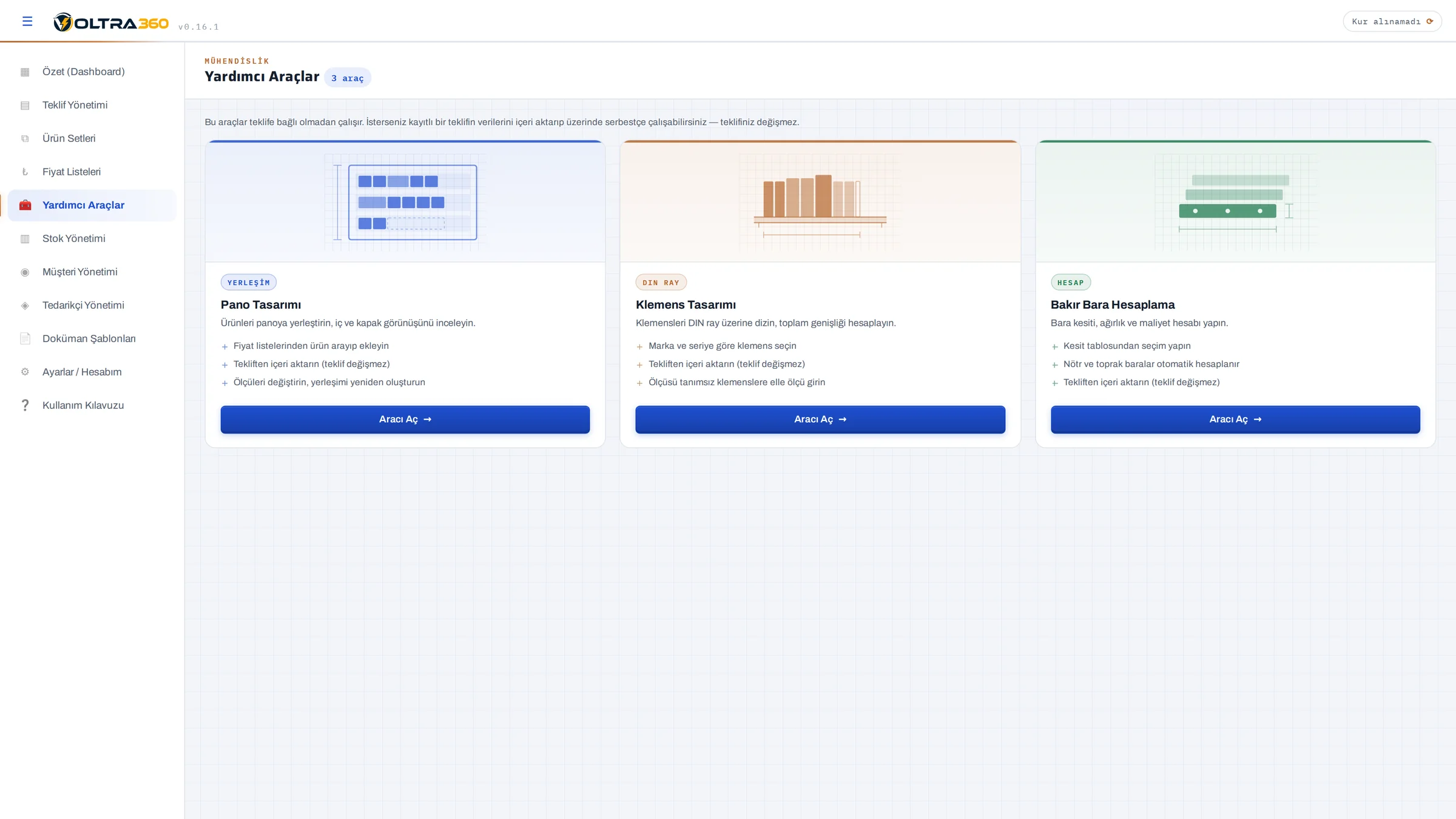
Yardımcı Araçlar bölümünde teklife bağlı olmadan çalışır; kayıtlı bir teklifin malzemeleri içeri aktarılabilir, teklif değişmez.
Bakır bara için kesit, uzunluk ve kilogram maliyetini belirleyin; sistem fire oranını da hesaba katsın, nötr ve toprak baralarını kurallara göre eklesin. Sonucu doğrudan teklifinize aktarın.
05 · Belge ve Ekip
Belge görünümü şablonlarla belirlenir; ekip aynı veri üzerinde çalışır, yedekleme otomatik yapılır.
Hangi bölümlerin ve sütunların yer alacağını, ticari koşulların nasıl gösterileceğini ve belge numaralandırmasının nasıl ilerleyeceğini siz belirleyin. Bir kez ayarlayın, sonraki teklifleriniz aynı düzende hazırlansın. Önizleme inen PDF ile birebir aynıdır; PDF'teki yazılar seçilebilir ve aranabilir.
Teklifinizi programdan çıkmadan doğrudan e-posta ile gönderin, PDF'i otomatik ekleyin. Dilerseniz süreli bir paylaşım bağlantısı çıkarın: müşteriniz teklifi inceleyip onaylayabilir veya reddedebilir. Paylaşılan sayfa arama motorlarına kapalıdır.
VOLTRA360'ı aynı firma içinde birden fazla kişiyle kullanın. Her kullanıcıya hangi modülleri görüntüleyebileceğini, düzenleyebileceğini veya silebileceğini ayrı ayrı belirleyin. Yedeğinizi buluta ya da kendi ağınızdaki klasöre düzenli olarak alın.
Gerçek Sistem Ekranları
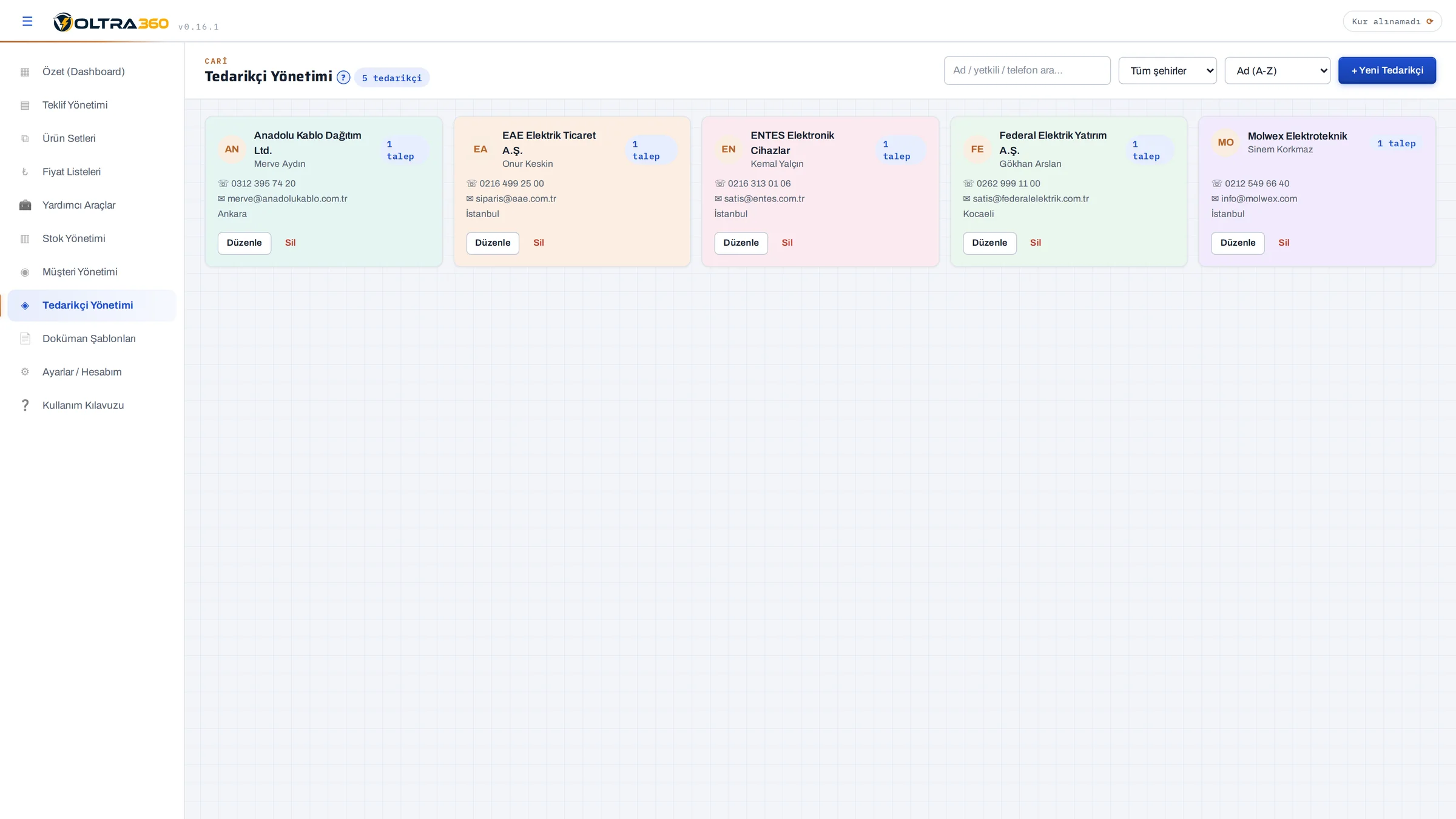
Aşağıdaki görsellerin tamamı çalışan sistemden, gerçek masaüstü çözünürlüğünde alınmıştır; kırpma ya da yakınlaştırma yapılmamıştır. Ekranlardaki müşteriler, teklifler, fiyatlar, stok hareketleri ve grafikler birbirine bağlı kayıtlardan oluşur. Büyütmek için görsele tıklayın.
Not: belgelerdeki logo ve firma bilgileri örnek olarak VOLTRA360 kimliğiyle gösterilmiştir; kendi hesabınızda Ayarlar bölümünden kendi logonuzu ve firma bilgilerinizi yükleyerek bütün teklif ve talep belgelerini kendi kurumsal kimliğinizle üretirsiniz.
Nasıl Çalışır?
Teklif sihirbazı adımları sırayla yürütür; her adımın çıktısı bir sonraki adımda kullanılır.
Üreticiden aldığınız Excel dosyasını sisteme yükleyin. Sütunlar tanınır, ürün grupları oluşturulur; kontrol ekranında onaylayarak aktarırsınız.
Kayıtlı müşteriyi seçin ya da yeni müşteri kaydı oluşturun. Belge numarası, tarih ve geçerlilik süresi otomatik atanır.
Ürünleri grup listesinden ya da arama ile seçip gruplara ayırın; miktar, iskonto ve fiyatı satır üzerinde düzenleyin. Hazır ürün setleri tek tıkla eklenir; teklife birden çok pano tanımlanabilir.
Depodan karşılanacak ve satın alınacak miktarlar hesaplanır. Eksik kalemler için farklı tedarikçilere ayrı talep açılır; her tedarikçiye fiyatsız talep listesi gönderilir.
Kategoriye göre kâr oranlarını girin; maliyet dağılımı ve genel kâr oranı anında güncellenir. İş onaylandığında gerçekleşen tutar girilir, net kâr kalem kalem görülür.
Teklif sayfa düzeniyle önizlenir, PDF olarak indirilir; e-posta ile gönderilir ya da süreli bağlantıyla paylaşılır. Onaylanan işte stok düşer, tahsilat ve net kâr müşteri kartında izlenir.
Kimler için?
Projeye özel ya da seri pano üreten, gün içinde birden çok teklif hazırlayan işletmeler.
Şantiye, dağıtım ve kompanzasyon panoları için fiyat veren ekipler.
Kontaktör ve sürücü ağırlıklı panolarda uzun malzeme listeleri yöneten mühendisler.
Birden çok üreticinin fiyat listesini birlikte kullanan ve hızlı fiyat vermesi gereken firmalar.
Neden Voltra360?
Şalt malzeme kâr oranı, pano grubu, bakır bara ve işçilik gibi kavramlar sisteme sonradan eklenmemiştir; temel yapının parçasıdır.
Üreticiden gelen dosyada düzenleme yapmanız gerekmez. Farklı başlıklar, çok sayfalı dosyalar, para birimi bilgisi ve tekrar eden ürün kodları sistem tarafından çözümlenir.
8 saatte bir otomatik yedek ve 10 gün geriye dönük saklama, verinin beklenmedik biçimde küçülmesini durduran sunucu koruması ve kaydedilmemiş çalışma varken sekme kapatma uyarısı.
Şirketinize kullanıcı ekleyebilirsiniz; değişiklikler kayıt kayıt birleştirilir, bir kullanıcının çalışması diğerininkini geçersiz kılmaz.
Uygulamada Karşılığı
Elle yürütüldüğünde saatler alan iş, programda beş adıma iner. Her adımda girilen bilgi bir sonrakinde yeniden kullanılır; aynı veriyi ikinci kez girmezsiniz.
Üreticiden gelen Excel dosyası olduğu gibi aktarılır. Sütunlar tanınır, iskonto ve para birimi listeden gelir; fiyat tek kaynaktan yönetilir.
Ürün kodu ya da adıyla aranır, gruplara ayrılır. Tekrar eden malzeme grupları hazır setten tek tıkla eklenir; aynı teklifte birden çok pano tanımlanabilir.
Malzeme, işçilik ve genel gider ayrı toplanır; şalt, pano ve işçilik için ayrı kâr oranları uygulanır. Kâr, teklif gönderilmeden önce görünür.
Teklif gerçek A4 sayfaları hâlinde önizlenir, PDF olarak indirilir ya da doğrudan e-postayla gönderilir. Ticari şartlar şablondan otomatik yerleşir.
Onaylanan işin malzemesi stoktan düşer, eksikler için tedarikçiye talep açılır, tahsilat ve kalan alacak müşteri kartına işlenir.
Yıllık gelir, aylık kazanç, gider karşılama ve işçilik raporları ay ay görünür; her sayının arkasındaki işler tek tek açılabilir.
Konuyu ayrıntılı okumak isterseniz: pano teklifi nasıl hazırlanır · elektrik panosu maliyet hesaplama · pano teklif hazırlama programı seçimi
Fiyatlandırma
Hesap açtığınızda üyeliğiniz 7 günlük ücretsiz deneme ile başlar ve sistemin tamamını kısıtlamasız kullanırsınız. Kredi kartı istenmez. Uzun dönemli paketlerdeki avantaj oranları aylık pakete göre hesaplanmıştır.
Paket seçenekleri ve güncel fiyatlar hakkında bilgi almak için WhatsApp'tan yazabilir ya da e-posta gönderebilirsiniz. 7 günlük ücretsiz deneme için hesap açmanız yeterlidir; deneme süresince ödeme bilgisi istenmez.
Örnek Belgeler
Aşağıdaki dosyalar sistemin kendi çıktılarıdır; elle düzenlenmemiştir. Üzerindeki firma, müşteri ve fiyat bilgileri örnektir.
Kalem listesi, grup toplamları, ticari şartlar, banka bilgisi, sipariş onay bölümü ve kur notu ile iki sayfalık teklif belgesi.
PDF indir →Eksik malzeme için tedarikçiye gönderilen fiyatsız talep belgesi: kalem, marka ve miktar bilgisi; kendi maliyetiniz görünmez.
PDF indir →Teklifin malzeme dökümü: kod, ürün, marka, miktar ve birim bilgisiyle satın alma ya da üretim için kullanılabilir tablo.
Excel indir →Sık Sorulan Sorular
Aradığınız cevabı bulamazsanız WhatsApp'tan yazabilirsiniz.
Elektrik pano imalatçıları ve taahhüt firmaları için geliştirilmiş, web tabanlı bir teklif ve maliyet yönetimi sistemidir. Üretici fiyat listelerinin Excel'den aktarılmasından teklifin PDF olarak müşteriye gönderilmesine kadar bütün süreci tek yerde toplar; müşteri, tedarikçi, stok ve tahsilat kayıtları aynı verinin üzerinde çalışır.
Üretici fiyat listelerini sisteme aktarır, teklifi bu listelerden oluşturur ve maliyet ile kârı siz daha teklifi göndermeden hesaplar. Belge kurumsal bir PDF olarak çıkar; onaylanan işte malzeme stoktan düşer, eksikler için tedarikçiye talep açılır, tahsilat ve kalan alacak takip edilir. Yani yalnız teklif yazmaz; işin ticari tarafını baştan sona yürütür.
Hayır. Hesap açtığınızda 7 günlük ücretsiz deneme başlar; kredi kartı istenmez ve süre dolduğunda hesabınız kendiliğinden ücretli pakete geçmez. Kurulum gerekmez, tarayıcıdan çalışır.
Hesap oluşturduğunuzda üyeliğiniz 7 günlük ücretsiz deneme ile açılır ve sistemin tamamını kısıtlamasız kullanırsınız. Kredi kartı bilgisi istenmez; deneme süresi dolduğunda hesabınız kendiliğinden ücretli bir pakete geçmez.
Üreticiden gelen .xlsb, .xlsx, .xls veya .xlsm dosyasını sürükleyip bırakırsınız. Sistem hangi sütunun ürün kodu, adı, markası, fiyatı ve para birimi olduğunu kendisi belirler; aktarımdan önce kontrol ekranında dosyadaki ham değerlerle okuduğu değerleri yan yana gösterir. Dosyada birden fazla çalışma sayfası varsa her sayfayı ayrı ayrı inceleyip aktarma kararı verirsiniz. Aynı adla daha önce yüklenmiş bir liste varsa bu, dosyayı seçer seçmez bildirilir.
Kâr iki katmanda uygulanır: önce şalt malzeme, pano ve işçilik için ayrı ayrı girilen kategori oranları, sonra tüm tutara uygulanan dip yekün oranı. Genel gider ilavesi ayrıca tanımlanabilir. Maliyet dağılımı, en yüksek maliyetli on kalem ve genel kâr oranı, siz oranları değiştirdikçe anında yeniden hesaplanır. İsterseniz kârı satır fiyatlarına yansıtarak belgedeki satır toplamını genel toplamla birebir eşitlersiniz. İşi kazandığınızda gerçekleşen tutarı girer, net kârı kalem kalem dökümüyle görürsünüz.
Veriler sunucuda tutulur; çalışmanız kaydedilirken en çok 8 saatte bir otomatik yedek alınır ve yedekler 10 gün geriye dönük saklanır. Yedeğinizi ayrıca buluta ya da kendi ağınızdaki klasöre alabilirsiniz. Bunun yanında verinin beklenmedik şekilde küçülmesini durduran bir sunucu koruması, kaydedilmemiş çalışma varken sekme kapatmayı engelleyen uyarı ve uzun işlemler sırasında pencereyi kilitleyen bir katman bulunur.
Evet. Şirketinize kullanıcı ekleyebilirsiniz; ekip aynı fiyat listeleri, müşteriler ve teklifler üzerinde çalışır. Bir kullanıcının kaydettiği değişiklik diğerlerinin ekranına otomatik yansır, farklı bölümlerde çalışan iki kişi birbirinin işini ezmez ve üst şeritte o anda kimin çalıştığı görünür.
Teklif belgesi gerçek A4 sayfaları hâlinde önizlenir ve PDF olarak indirilir; ekranda gördüğünüz sayfa düzeni ile inen PDF birebir aynıdır. Belgenin görünümünü — antet, logo, hangi sütunların çıkacağı, ticari açıklamalar — doküman şablonlarından düzenlersiniz. Müşteriye süreli bir görüntüleme bağlantısı da oluşturabilirsiniz.
Sistemde tek bir fiyat kaynağı vardır: fiyat listesi. Zincir şöyledir — Fiyat Listesi → Ürün Fiyatı → Stok Fiyatı. Stok kaydı fiyatı taşır ama sahiplenmez; bu yüzden stok ekranından fiyat ve iskonto elle değiştirilemez. Fiyatı güncellemenin yolu yeni listeyi yüklemektir. Yükleme sırasında hangi stok kaleminin fiyatının ne olacağı önce önizlenir; siz onaylamadan hiçbir şey değişmez. Böylece aynı ürün için teklifte bir, stokta başka bir rakam görme sorunu ortadan kalkar.
Evet. 5. adımda kalemleri tek tek işaretler ya da bir markayı süzüp tamamını seçer, sonra tedarikçiyi belirleyip talebi açarsınız. Kalan kalemler için başka bir firmaya yeni talep açabilirsiniz. Talebi açılan kalem yeniden seçilemez, böylece aynı malzemeyi yanlışlıkla iki firmaya birden ısmarlamazsınız. Her talebin kendi fiyatsız Excel, PDF ve e-posta belgesi olur. Bir talebi iptal ederseniz kayıt silinmez; geçmişte iptal olarak kalır ve kalemler yeniden seçilebilir hâle gelir.
Onaylanan teklifin bedeli tek seferde ya da parça parça tahsil edilebilir. Her ödemeyi tarihi, tutarı, yöntemi ve dekont numarasıyla işlersiniz; kalan bakiye, vadesi geçen alacaklar ve tahsilat oranı müşteri kartında ve özet ekranında kendiliğinden görünür. Kâr hesabı anlaşılan bedele, nakit akışı ise tahsil edilene göre ayrı ayrı izlenir.
Kurulum gerekmez. VOLTRA360 tarayıcı üzerinden çalışır (Chrome, Edge, Safari, Firefox) ve masaüstü, tablet ile telefonda kullanılabilir. İnternet bağlantısı koptuğunda çalışmanız cihazda güvende kalır, bağlantı gelince otomatik olarak sunucuya gönderilir.
Fiyat listelerinizi Excel dosyalarından doğrudan aktarabilirsiniz; ayrı bir dönüştürme işlemi gerekmez. Kurulum ve ilk aktarım sırasında WhatsApp ve e-posta üzerinden destek verilir. Sistemin içinde ekranlarla ilişkilendirilmiş 52 konuluk bir kullanım kılavuzu bulunur: bir ekranın yanındaki ? düğmesine bastığınızda kılavuz doğrudan o konuda açılır.
7 günlük ücretsiz deneme ile bugün başlayın. Kredi kartı istenmez, kurulum gerekmez; fiyat listenizi yükleyip ilk teklifinizi aynı gün hazırlayabilirsiniz.
